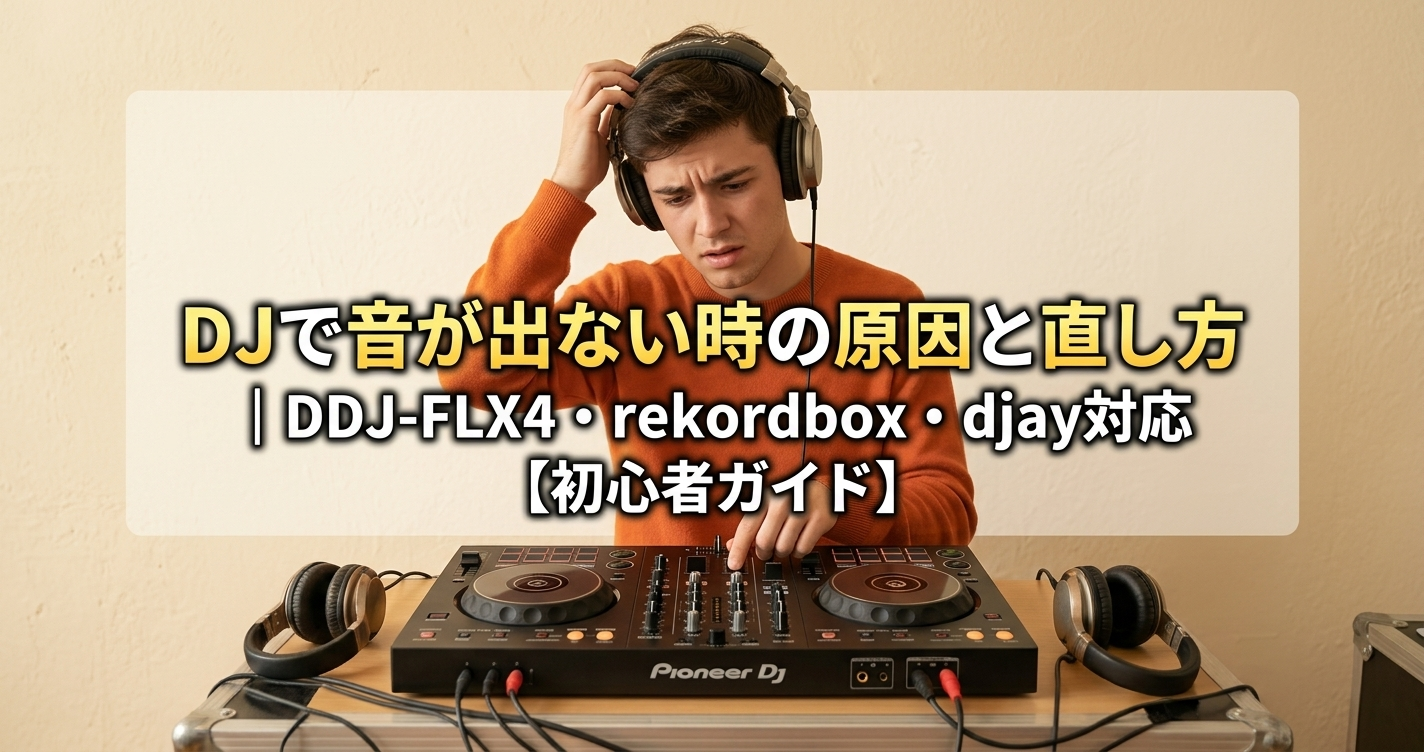
「DDJ-FLX4を買って、説明書通りに繋いだはずなのに……音が出ない。」
今日はもうやめよ、、、
そんな状況に戸惑ったことはありませんか?
ささいな事でもすぐやる気がなくなっちゃう(笑)
私(宇奈月)自身も、初めてDJコントローラーに触れたときは、
画面のどこを見ればいいのか、どのつまみを回せばいいのか、
正直まったく分かりませんでした。
DDJ-FLX4の初期設定はこちらの記事でも解説していますが、
今回は「繋いだのに音が出ない」というトラブルに絞って整理します。
音が出ない原因の多くは、機材の故障ではなく「設定」か「操作の順番」にあります。
この記事では、
- DDJ-FLX4+rekordbox
- DDJ-FLX4+djay
- それ以外のコントローラー・ソフトの組み合わせ
それぞれのケースで「どこを確認すればいいか」を順番に整理しました。自分の環境に近いところだけ読んでもらえれば大丈夫です。
ではトラブル系の記事、いってみましょう♪

まず自分の環境を確認しよう
音が出ない原因の探し方は、使っているDJコントローラーとDJソフトの組み合わせによって、確認する場所が少し変わります。まずは自分がどの組み合わせに当てはまるか確認してください。
DDJ-FLX4+rekordboxの場合
このあと紹介する「基本チェックリスト」を確認したあと、「DDJ-FLX4+rekordboxで見るべきポイント」の章に進んでください。
DDJ-FLX4+djayの場合
「基本チェックリスト」のあと、「DDJ-FLX4+djayで見るべきポイント」の章に進んでください。
その他のDJコントローラー+DJソフトの場合
DDJ-FLX4以外の機種や、rekordbox・djay以外のソフトを使っている場合は、「基本チェックリスト」のあと、「その他のコントローラー・DJソフトを使っている場合」の章を確認してください。
どの組み合わせでも、まずは次の「基本チェックリスト」を確認してください。ほとんどのケースはここで解決します。
音が出る仕組みをおさらい(共通の考え方)
コントローラー→DJソフト→出力先という流れ
DJで音が出るまでには、次の3つの段階があります。
- DJコントローラー:曲を再生するための機材。パソコンやスマホと接続して使う「入り口」にあたります。
- DJソフト(rekordbox・djayなど):楽曲データを読み込み、実際に音を鳴らす頭脳部分です。
- 出力先(ヘッドホン/スピーカー):実際に音が聞こえてくる場所です。
「音が出ない」というトラブルは、この3段階のどこか一箇所で信号が途切れていることがほとんどです。これから紹介するチェックリストは、この3段階を順番に確認していく作りになっています。
【共通】音が出ないときの基本チェックリスト
DJコントローラーとDJソフトの組み合わせに関わらず、まず確認したい3つのポイントです。AlphaTheta(旧Pioneer DJ)の公式サポートでも、rekordboxで音が出ない場合の対処として、同様に「出力設定→音量操作→接続確認」という順番が案内されています。
①出力設定を確認する
DJソフトの環境設定(設定)画面を開き、「オーディオ」に関する項目を確認します。
- 出力先(オーディオデバイス)が、使っているDJコントローラーになっているか
- 出力チャンネル(Output Channel)が、正しいデッキに割り当てられているか
ここがパソコン内蔵スピーカーなど、別のデバイスになっていると、DJコントローラー側からは音が出ません。
②音量まわりを順番に確認する
DJコントローラーには、音量に関わるつまみ(ノブ)やフェーダーが複数あります。公式サポートで案内されている確認順は次の通りです。
- 曲を再生する
- TRIM(トリム、曲ごとの入力レベルを調整するつまみ)を中央にする
- チャンネルフェーダー(曲ごとの音量を上げ下げするスライダー)を一番上にする
- クロスフェーダー(左右の曲を切り替えるスライダー)を中央にする
- MASTER LEVEL(全体の音量を決めるつまみ)を大きめの位置にする
ここまでで、コントローラー上の音量メーター(音に反応して光る部分)が反応していれば、設定や操作自体には問題がない可能性が高いです。
ヘッドホンからまだ音が聞こえない場合は、続けてヘッドホン専用の操作を確認します。
- HEADPHONES MIXING(ヘッドホンで聞く音のバランスを決めるつまみ)を中央にする
- HEADPHONES LEVEL(ヘッドホンの音量つまみ)を一度左に回し切る
- MASTER CUE(スピーカーに送っている全体の音を、ヘッドホンでも確認できるようにするボタン)を押す
- HEADPHONES LEVELをゆっくりと右に回していく
この「CUE」まわりのボタンについては、こちらの記事でヘッドホンでの音の聞き方として詳しく解説しています。
③接続・ケーブルを確認する
- 一度すべてのケーブル(USB・ヘッドホン・スピーカー)を抜いて、挿し直す
- パソコンのUSBハブを経由している場合は、パソコン本体のUSBポートに直接挿し直す
- 外付けHDDなど、他のUSB機器を一時的に外してみる
USB接続が不安定だと、機材としては認識していても、音が途切れる・出ないという症状が起きることがあります。ケーブル自体に不安がある方は、こちらの周辺機器まとめもあわせてご覧ください。
DDJ-FLX4+rekordboxで見るべきポイント
基本チェックリストで解決しない場合、rekordbox特有の部分を確認します。
rekordbox特有の設定項目
- rekordbox画面右上の歯車アイコンから「環境設定」を開く
- 左側メニューの「オーディオ」タブを選ぶ
- 「オーディオ」欄がDDJ-FLX4になっているか、「出力チャンネル」が正しいデッキに割り当たっているか確認する
- 音が途切れる・ノイズが入る場合は、同じ「オーディオ」タブ内の「バッファサイズ」(音声データをどれくらいまとめて処理するかの設定)を確認する。数値が低すぎると症状が出ることがあるため、一度1024など大きめの値に変更して症状が収まるか試し、収まる場合は操作の遅れを感じない範囲で少しずつ数値を下げていく
ここまでで直らない場合の切り分け
上記を確認しても直らない場合、rekordbox側の設定ではなく、パソコンとコントローラーの接続が不安定な可能性があります。rekordboxを一度終了し、他のUSB機器・USBハブを取り外した上で、DDJ-FLX4をパソコンの別のUSBポートに直接接続して、再度試してみてください。
DDJ-FLX4+djayで見るべきポイント
djay特有の設定項目
djayは、DDJ-FLX4のような対応済みコントローラーを接続すると、多くの場合は自動で設定が完了する仕組みになっています。それでも音が出ない場合は、次を確認してください。
- 画面上部またはメニューから「Settings」→「Audio Devices」を開く
- Mixer Mode(音をdjay内部で混ぜるか、外部の機材に任せるかの設定)が「Internal(内部)」になっているか確認する。DDJ-FLX4を単体で使う場合は、基本的にInternalで問題ありません
- 「Reset to Defaults(初期設定に戻す)」という項目がある場合、一度試してみる。接続済み機材向けの設定が初期状態に戻り、症状が改善することがあります
- 音が途切れる・ノイズが入る場合は、同じ「Audio Devices」内の「Buffer Size(バッファサイズ)」を少しだけ上げてみる
ここまでで直らない場合の切り分け
それでも改善しない場合は、USBケーブルを別のものに変えてみる、USBハブを経由せずパソコン本体のポートに直接挿す、といった接続面の見直しが有効です。Windows環境の場合は、パソコン側のサウンド設定で「アプリケーションによる排他制御を許可する」のチェックを外す、電源プランを高パフォーマンスに切り替える、といった対処も知られています。
その他のコントローラー・DJソフトを使っている場合
基本チェックリストで解決できる理由
DDJ-FLX4以外のコントローラーや、rekordbox・djay以外のソフトを使っている場合でも、「①出力設定→②音量→③接続」という確認の順番自体は変わりません。DJコントローラーは基本的に「入力(曲データ)→処理(DJソフト)→出力(音)」という同じ仕組みで動いているためです。
機種・ソフトごとに異なりやすい部分
一方で、つまみの名称やメニューの場所、初期設定の挙動はメーカー・ソフトによって異なります。お使いの機種名と「音が出ない」を組み合わせて検索し、メーカー公式のサポートページやマニュアルを確認することをおすすめします。
ヘッドホンだけでDJの練習はできる?
スピーカーがなくても解決できるケース
自宅で一人で練習する場合、スピーカーは必須ではありません。多くのDJコントローラーには、本来スピーカーに送る全体の音(マスター音声)を、ヘッドホン側でも確認できる機能が用意されています(rekordboxでは「MASTER CUE」ボタン、djayでは「Cue/Mix」の調整がこれにあたります)。つまり、ヘッドホンだけで「曲がちゃんと繋がっているか」を確認しながら練習することは、機能としてもともと想定されています。
宇奈月自身も、自宅で一人で練習していた時期は、ヘッドホンだけで完結させることが多かったです。ヘッドホンそのものの選び方はこちらの記事で詳しく解説しています。
スピーカーがあると便利になるケース(購入を検討する場合の判断基準)
一方で、次のような場合はスピーカーがあった方がスムーズです。
- 友人や家族など、他の人にも音を聞いてもらいながら練習したい
- 実際にイベントやパーティーでプレイする予定がある
- ヘッドホンでは聞き取りにくい低音の鳴り方を確認したい
逆に言えば、「一人で黙々と練習する段階」では、無理にスピーカーを買う必要はありません。そもそも今回の「音が出ない」というトラブル自体は、スピーカーの有無とは別の問題であることがほとんどです。
それでも音が出ない場合に考えられる原因
設定・操作・接続以外に疑うべきポイント
上記をすべて確認しても改善しない場合、次のような可能性も考えられます。
- ヘッドホン・スピーカー側のケーブルやプラグ自体の故障
- パソコン・スマホ側のOSの音量設定やミュート設定
- DJソフトが古いバージョンのままになっている
- コントローラー本体の故障
これらは特定の公式情報で明言されていたものではなく、一般的なトラブルシューティングの考え方として整理したものです。
判断に迷ったときの相談先
自分だけで原因を切り分けるのが難しいと感じたら、手当たり次第に設定を触り続けるより、お使いのコントローラーのメーカー公式サポート、またはDJソフトの公式サポート・コミュニティに問い合わせるのが確実です。
まとめ
「音が出ない」というトラブルのほとんどは、①出力設定 ②音量まわりの操作順序 ③接続、のどこかに原因があります。DDJ-FLX4+rekordbox、DDJ-FLX4+djay、その他の組み合わせのいずれであっても、まずは基本チェックリストから確認してみてください。それでも直らない場合は、無理に機材を買い足す前に、公式サポートで一つずつ切り分けていくことをおすすめします。
機材選びから見直したい方はDDJ-FLX2とFLX4の比較記事も参考にしてみてください。
参考にした公式情報
本記事の公式情報部分は、2026年8月時点で以下のページを確認して執筆しています。仕様は今後変更される可能性があるため、最新の内容はリンク先でご確認ください。
- Pioneer DJ Support「ヘッドホンやスピーカーから正しく音が出ません」(rekordbox)
- AlphaTheta Help Center「ヘッドホンやスピーカーから正しく音が出ません」(rekordbox)
- Pioneer DJ「DDJ-FLX4 よくある質問」
- Pioneer DJ 製品ページ(DJコントローラー一覧)
- Algoriddim(djay)公式サポート「Audio setup and pre-cueing」
- Algoriddim(djay)公式サポート「How to fix audio dropouts and glitches in djay」
- Algoriddim(djay)公式サポート「Volume and output settings」
本文中の「宇奈月自身は~」「私の場合は~」といった記載は、DJ宇奈月個人の経験・感想であり、上記の公式情報とは明確に区別して記載しています。
☆他にもトラブルシューティング系は以下にも記事にしています。
DDJ-FLX4のボタンが光らない?djay ProでLEDが点灯しない原因と解決方法 – DJ宇奈月のうなずくBLOG
☆DJ初心者向けロードマップはこちら

DJの始め方からMixcloudでの公開方法まで、 初心者向けの記事を順番にまとめています。

コメント