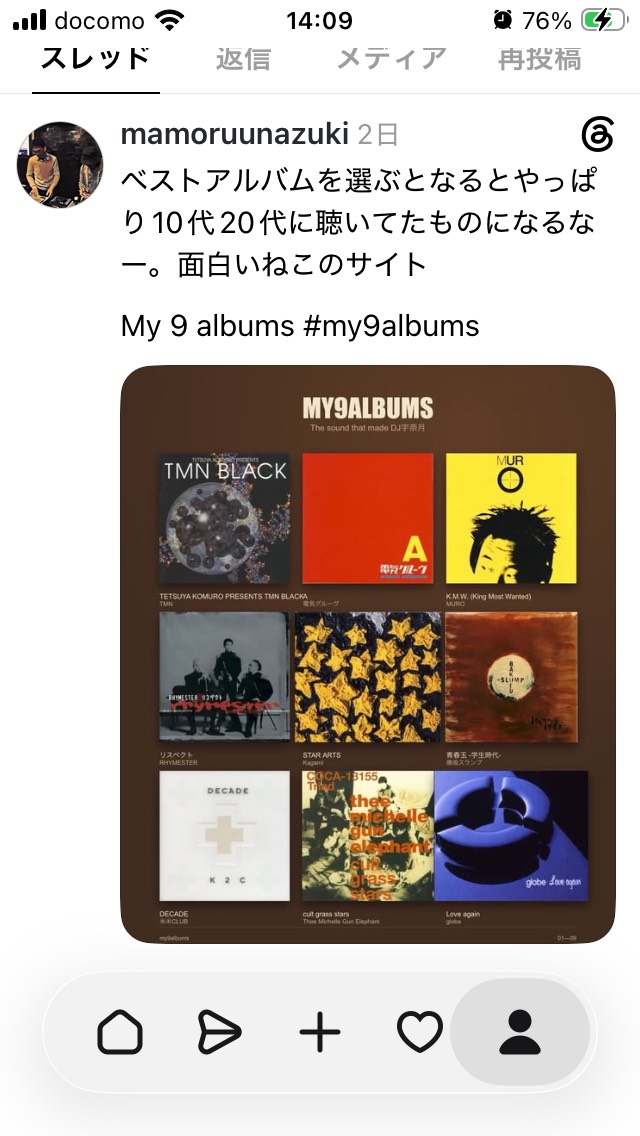
こんにちは、宇奈月です♪
SNSで、好きなアルバムのジャケットを9枚並べた画像を見かけました。
「これ、どうやって作るんだろう?」と気になって、「my9albums」で検索。実際に自分の9枚を選んで、画像を作ってみました!
この記事では、私が作った9枚と、画像ができるまでの手順をまとめます。登録は不要で、ブラウザだけで作れます。

my9albumsとは?好きなアルバム9枚をポスターにするサイト
my9albumsは、好きなアルバムを9枚選んで、3×3に並べた1枚のポスター画像にできる無料のWebサイトです。
- アルバム名やアーティスト名で検索して選ぶ(サイトの説明では200万枚以上から検索できるとのこと)
- アカウント登録は不要
- できた画像はダウンロードしたり、リンクで共有したりできる
ひとつ注意です。「my9albums」で検索すると、名前のよく似たサイトがいくつか出てきます。この記事で使ったのは、https://my9albums.org/ のサイトです(画面は英語表示です)。日本語表示の別サイトもあるようですが、そちらは使っていないので、操作は確認していません。
実際にmy9albumsで画像を作ってみた!
私が選んだのは、10代〜20代にいちばん聴いていたアルバムです。
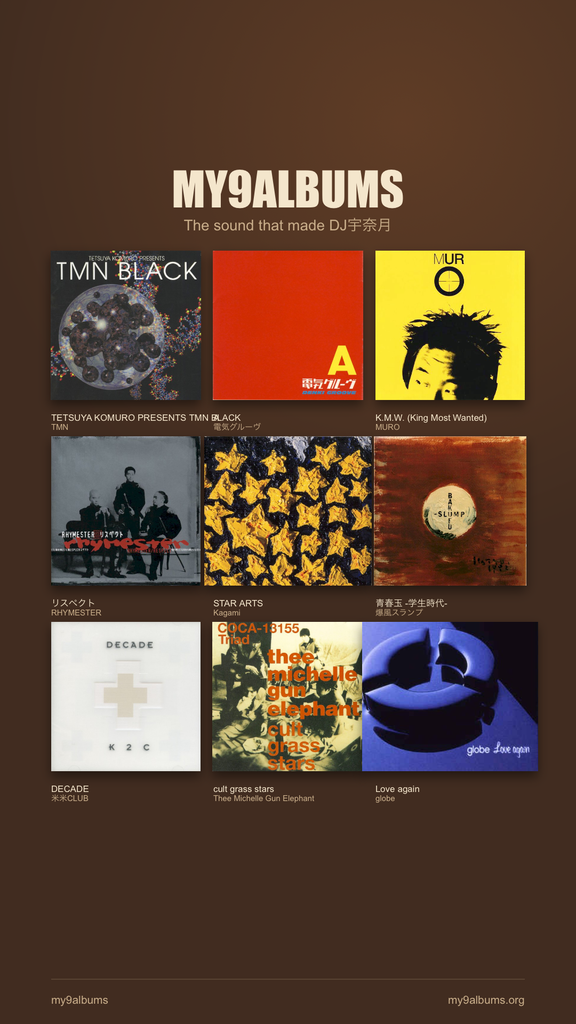
- TMN「TETSUYA KOMURO PRESENTS TMN BLACK」
- 電気グルーヴ「A」
- MURO「K.M.W. (King Most Wanted)」
- RHYMESTER「リスペクト」
- Kagami「STAR ARTS」
- 爆風スランプ「青春玉 -学生時代-」
- 米米CLUB「DECADE」
- THEE MICHELLE GUN ELEPHANT「cult grass stars」
- globe「Love again」
J-POP、ヒップホップ、ロックと、こうして並べるとジャンルはばらばらです。
正直、9枚に絞るのは選びきれなくて大変でした。
作った後に「あ~この人のもあったなー、選びきれないや」など。
でも、その悩む時間も含めて楽しい作業でした♪
完成した画像を見た感想は、「いい感じ!」のひと言です。部屋やパソコンの壁紙に飾りたくなる仕上がりでした。
私はパソコンとiOSの両方で使ってみました。
my9albumsの使い方を6ステップで解説
ここからは、画面で確認した順番に説明します。ボタンの名前は英語表記のままにしてあります。
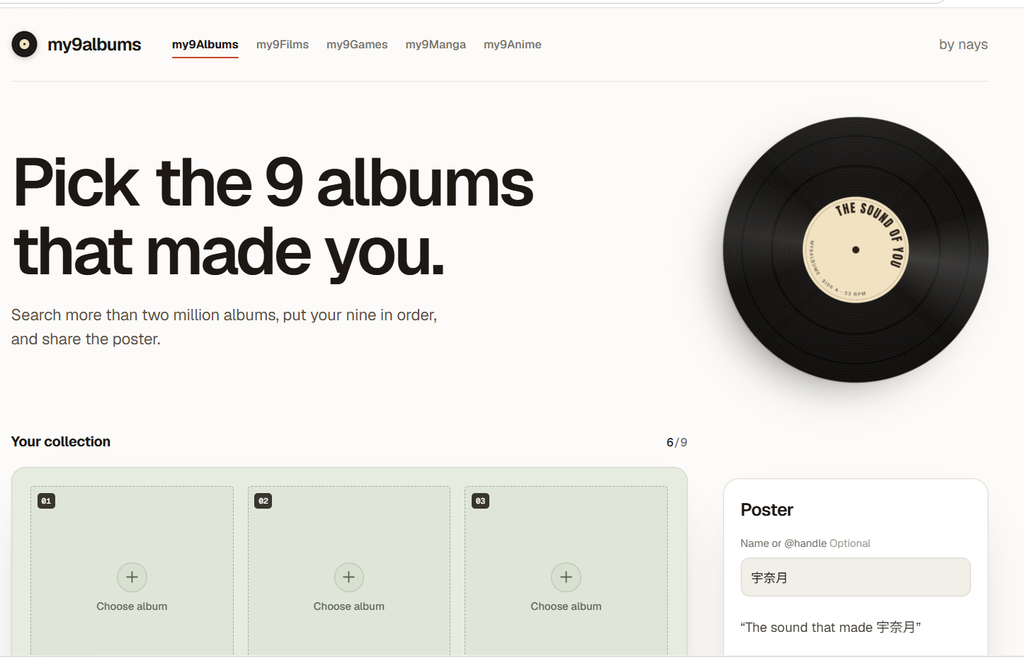
STEP1:サイトを開く
my9albums.org を開くと、「Pick the 9 albums that made you.」という大きな文字が出てきます。少し下にスクロールすると、「Your collection」という9つの枠が見つかります。ここにアルバムを入れていきます。
STEP2:「Choose album」から検索して選ぶ
空いている枠の「Choose album」をクリックすると、「Find an album」という検索画面が開きます。
- 「Search album or artist」の欄に、アルバム名かアーティスト名を入力する
- 検索結果から選びたいアルバムを探し、右側の「+」をクリックする
- 画面が閉じて、枠にジャケットが入る
検索は3文字以上入れないと始まりません。たとえば「tmn」と入れると12件のアルバムが出てきて、その中から「EXPO」を選べました。
日本語で検索するときは、少し注意が必要です。私が試した画面では、「米米クラブ」と入れたときに「No albums found(見つかりません)」と表示されました。ポスターに表示された名前は「米米CLUB」でした。日本のアーティストは、サイトに登録されている表記で探す必要があるのかもしれません。見つからないときは、英語表記や短い言葉でも試してみてください。
また、ジャケット画像が表示されず、空白のまま並ぶアルバムもありました。サイトの説明によると、アルバム情報は「MusicBrainz」、ジャケット画像は「Cover Art Archive」という外部のデータベースから取得しているそうです。
STEP3:名前と背景を決める
画面の右に「Poster」というパネルがあります。
- Name or @handle(Optional):ポスターに入れる名前です。入力は任意です。私が名前を入れると、ポスターの一言が「The sound that made 宇奈月」に変わりました
- Background:背景のデザインです。Paper、Sage、Lightbox、Kiosk、Amber、Walnut、Ink、Groove、Neonの9種類から選びます
- Show album and artist:アルバム名とアーティスト名を表示するかどうかのスイッチです
名前の欄には、本名などの個人情報を入れすぎないほうが安心です。ニックネームやSNSのハンドルネームで十分だと思います。
STEP4:9枚そろえて、並び順を整える
9枚選び終わると、パネルの表示が「9/9」になり、「Create poster」のボタンが赤くなります。9枚そろうまでは押せません。
並び順を変えたいときは、ジャケットをドラッグするか、ジャケットの下にある矢印(← →)を使います。画面にも「Drag to reorder, or use the arrows.」と書かれています。
- ×を押すと、そのアルバムを外せる
- ジャケットにカーソルを合わせると「Change」と出て、別のアルバムに差し替えられる
STEP5:「Create poster」で画像を保存する
「Create poster」を押すと、「Your poster」という画面でできあがりのプレビューが出ます。ここに、次のボタンが並んでいます。
- Download poster:通常サイズの画像を保存する(公式の説明では1800×2100ピクセル)
- Story:縦長の画像を保存する(同じく1080×1920ピクセル)
私が保存したのは、縦長の「Story」のほうです。パソコンで開くと、1080×1920のPNG画像でした。スマホやパソコンの壁紙にしたいなら、縦長はちょうどよいと思います。
STEP6:SNSに投稿する
保存した画像は、そのままSNSに投稿できます。「Your poster」の画面には、投稿用のボタンも用意されています。
- Share:パソコンやスマホの共有メニューを開く(Windowsでは、共有先を選ぶ画面が開きました)
- Post on X:Xに投稿する
- Copy link:ポスターを見られるリンクをコピーする
私は完成した画像をThreadsに投稿しました。
選ぶ9枚に迷ったら?テーマを決めるのがおすすめ
9枚には正解がありません。ただ、「好きなアルバムを9枚」だけだと、本当に迷います。そんなときは、先にテーマを決めると選びやすくなります。
- 自分の音楽遍歴を表す9枚
- 学生時代によく聴いた9枚(私はこのパターンで、10代〜20代にいちばん聴いたアルバムにしました)
- DJを始めるきっかけになった9枚
- 今でも繰り返し聴いている9枚
- 好きなジャンルを代表する9枚
自分が最近どんな曲を聴いているのか知りたいときは、SpotifyやApple Music、YouTubeの「年間振り返り」機能を見てみるのもヒントになります。DJ目線で曲選びを考えたい方は、DJの選曲について書いた記事もあわせてどうぞ。
完成画像をSNSで共有しよう
私がThreadsに投稿したところ、いいねをもらえました。ひとこと添えておくと、見た人も反応しやすいと思います。
投稿に添える一言は、たとえばこんな感じです。
- 「10代〜20代にいちばん聴いたアルバム9枚、選びました」
- 「9枚に絞るのが本当に大変でした。みなさんの9枚も見たいです」
- 「この中で聴いたことのあるアルバムはありますか?」
ハッシュタグは、「#my9albums」や「#私を構成する9枚」のように、同じ楽しみ方をしている人が使いそうな言葉を選ぶと、ほかの人の投稿と出会いやすくなるかもしれません。ただ、タグの扱いはSNSによって違うので、付けすぎには気をつけてください。
投稿する前に知っておきたいこと
my9albums.orgの利用規約(Terms)には、次のような内容が書かれています。
- 個人的で、商用ではない利用が前提
- ジャケット画像などを使うときに、法律や他の人の権利に反しないかは、利用者が確認する
- 共有リンクは、URLを知っている人なら誰でも見られる
自分が楽しむ範囲でSNSに投稿するぶんには、必要以上に心配しなくて大丈夫だと思います。ただ、画像を商品にしたり、広告に使ったりするのは避けたほうがよさそうです。細かい条件は変更されることもあるので、気になる方は公式の規約を確認してみてください。
DJ初心者としての使いどころ
9枚のアルバムを選んだら、これらのアルバムの中からDJミックスを作って、この画像をジャケットとして公開するのはどうでしょう?良いのではないでしょうか!?
まとめ:好きな音楽を振り返りながら、自分らしい1枚を
my9albumsは、登録なしで、好きなアルバム9枚を1枚のポスターにできるサイトです。
- my9albums.orgを開く
- 「Choose album」から3文字以上で検索して9枚選ぶ
- 名前と背景を決め、並び順を整える
- 「Create poster」から画像を保存してSNSに投稿する
9枚を選ぶ時間は大変ですが、それも含めて楽しい作業です。完成した画像は、壁紙にして飾りたくなるくらい、いい感じでした!
ぜひ、あなたも自分の9枚を作ってみてください。SNSに投稿したら、どんな9枚になったのか、私も見てみたいです。
音楽をもっと楽しみたくなったら、自宅DJを一生モノの趣味にするロードマップも覗いてみてください。
コメント