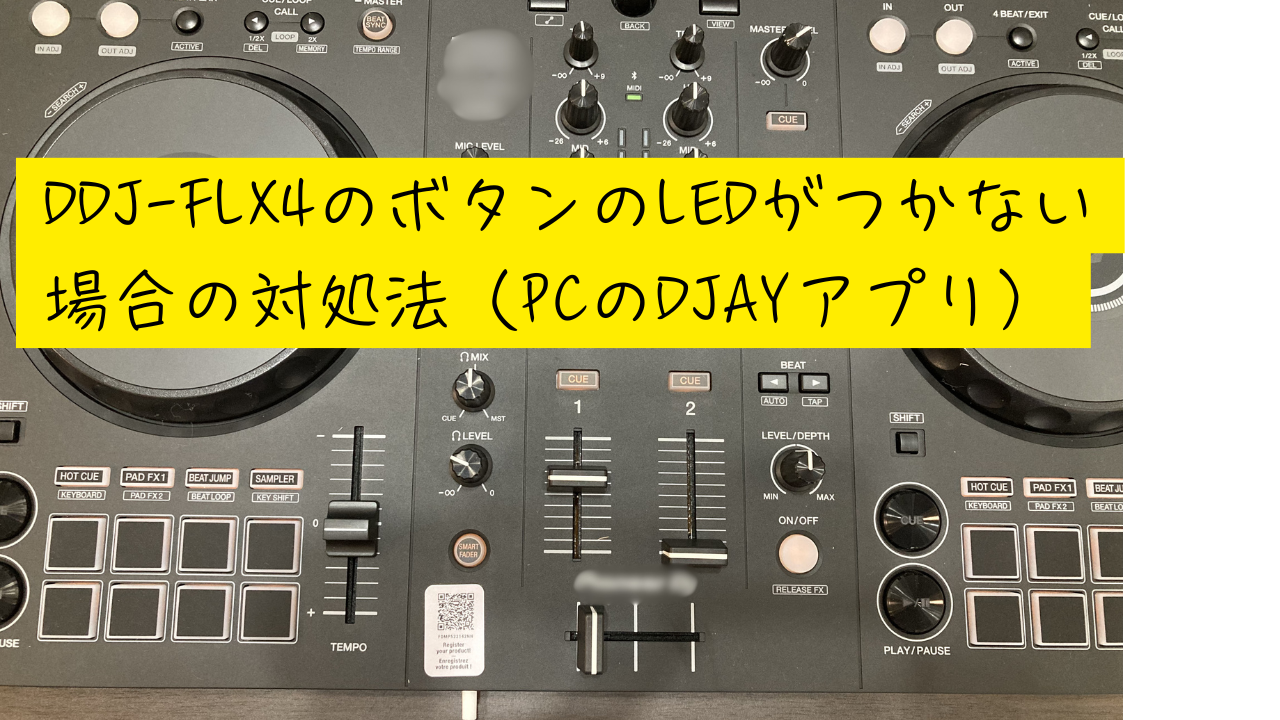
DDJ-FLX4をdjay Proで接続した際に
「CUEボタンが光らない」「PAD FXのLEDが点灯しない」とお困りではありませんか?
この記事では、DDJ-FLX4のボタンLEDが光らない原因と解決方法を実体験をもとに解説します。
こんにちは宇奈月です!
定番モデルのDJコントローラーDDJ-FLX4を購入しました!
さっそく電源をつけて、さあやるぞ!と思った矢先、、、、
ボタンのLEDライトが押しても光らない、、、、だとぅ!?
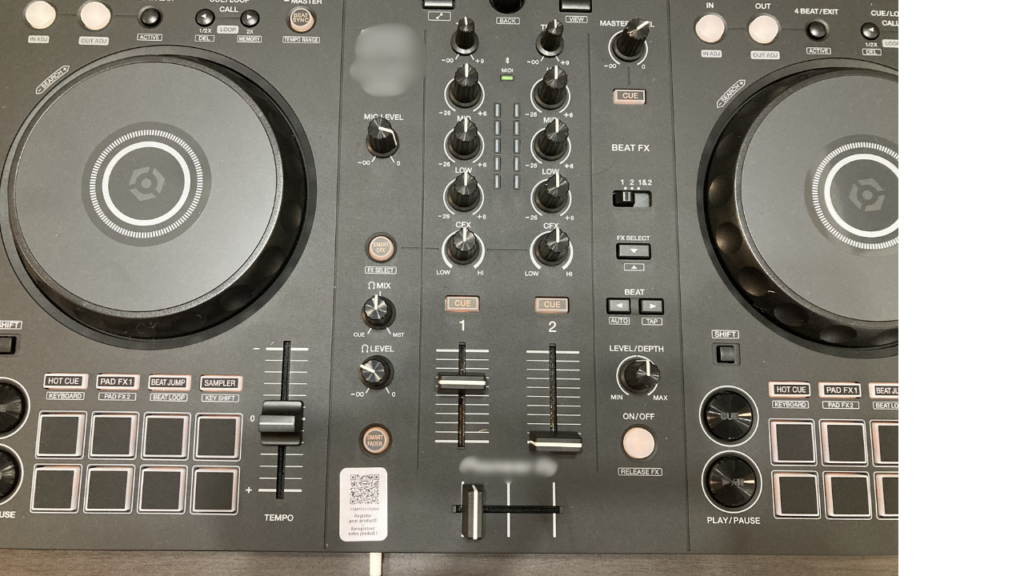
ヘッドフォンの「CUE」や「PAD FX1」ボタン等を押してもついたり消えたりしないんです。
機能はするけどボタンが光らない現象。
まさか、djayアプリは非対応?(汗) それとも初期不良?
同じくお困りでネット検索してこのページにたどり着いた方もいらっしゃるのでは?
そんなお悩みは一瞬で解決、結論から言いますね♪
PC⇔コントローラーの接続・起動を正しい順番で行う
です。
1.DDJ-FLX4をPCに付属のUSB-Cで接続
2.DDJ-FLX4の電源が付くのを待つ(各ボタンが光る)
3.djay-Proアプリを起動
これで大丈夫です。
今回のボタンが光らない現象は、上記順序の逆の、
「djayアプリを起動した後にDDJ-FLX4をPC接続」
した時になりました。
djayアプリがDDJ-FLX4に対応していない、というわけではないのでご心配なく。
(私は初めそれを疑い焦りました)
私自身も最初は初期不良を疑いましたが、
結果的には接続順序の問題でした。
DDJ-FLX4は現在も愛用していますが、
初心者でも扱いやすく、djayとの相性も良い定番モデルです。
これからDJを始める方にもおすすめできます。
 |
Pioneer DJ マルチアプリ対応2ch DJコントローラー DDJ-FLX4 新品価格 |

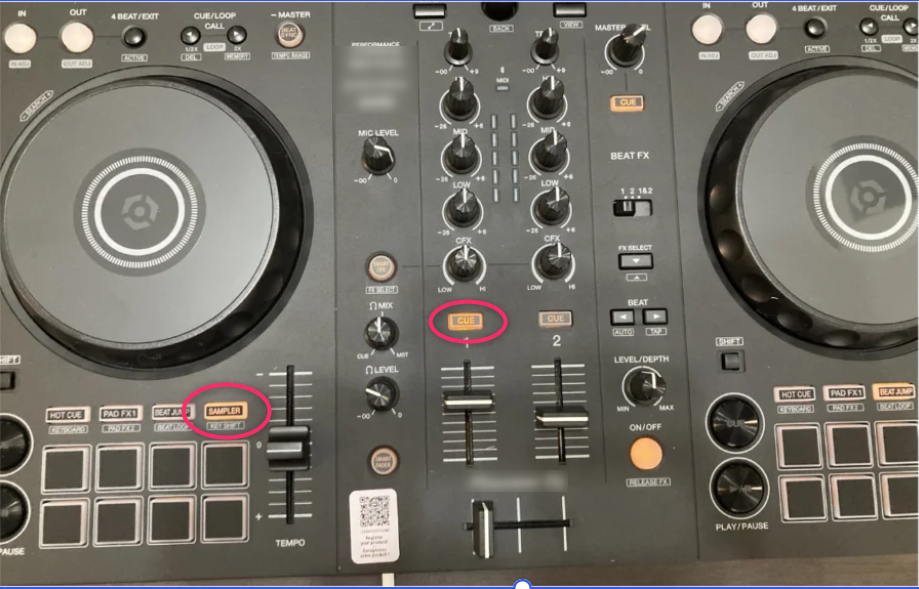
このように押したボタンが光って機能が働いたらOKです。

それでも改善しない場合
- USBケーブルを交換する
- 別のUSBポートを試す
- PCを再起動する
- djayを最新版に更新する
- DDJ-FLX4のファームウェアを確認する
今回のようにLEDが点灯しないと故障を疑ってしまいますが、
意外と設定や接続方法が原因の場合もあります。
まずはUSB接続やソフトウェア設定を確認し、
落ち着いて一つずつ原因を切り分けてみてください。
DDJ-FLX4の接続方法はAlphaTheta公式サポートも参考になります。
※DDJ-FLX4のLEDが点灯しない場合でも、必ずしも故障とは限りません。特にdjayでは、接続モードやMIDI認識状況によって一部のLEDが消灯することがあります。またUSBケーブルの接触不良やPC側の認識トラブルが原因になるケースもあります。
同じ症状で悩んでいる方の参考になれば!
今回のようなトラブルで焦りましたが、
DDJ-FLX4は初心者から中級者まで長く使える人気モデルです。
私も実際に使用していますが、
・djayに対応
・rekordboxにも対応
・スマホでもPCでも使える
・将来的なステップアップにも対応
と非常にバランスの良いコントローラーです。
これからDJを始めたい方や、
DDJ-200からステップアップしたい方にもおすすめです。
|
Pioneer DJ マルチアプリ対応2ch DJコントローラー DDJ-FLX4 新品価格 |
参考になりましたら、
DDJ-FLX4の使い方、PC上で録音する方法、配信する方法などを今後アップしますので是非ご覧ください♪
まずDJ初心者は必見の記事はコチラから↓
DJ超入門編:アプリ「djay」で始めるDJ体験!iPhone/Androidの初期設定と使い方を完全解説
DJ初心者向けロードマップはこちら

DJの始め方からMixcloudでの公開方法まで、 初心者向けの記事を順番にまとめています。
コメント