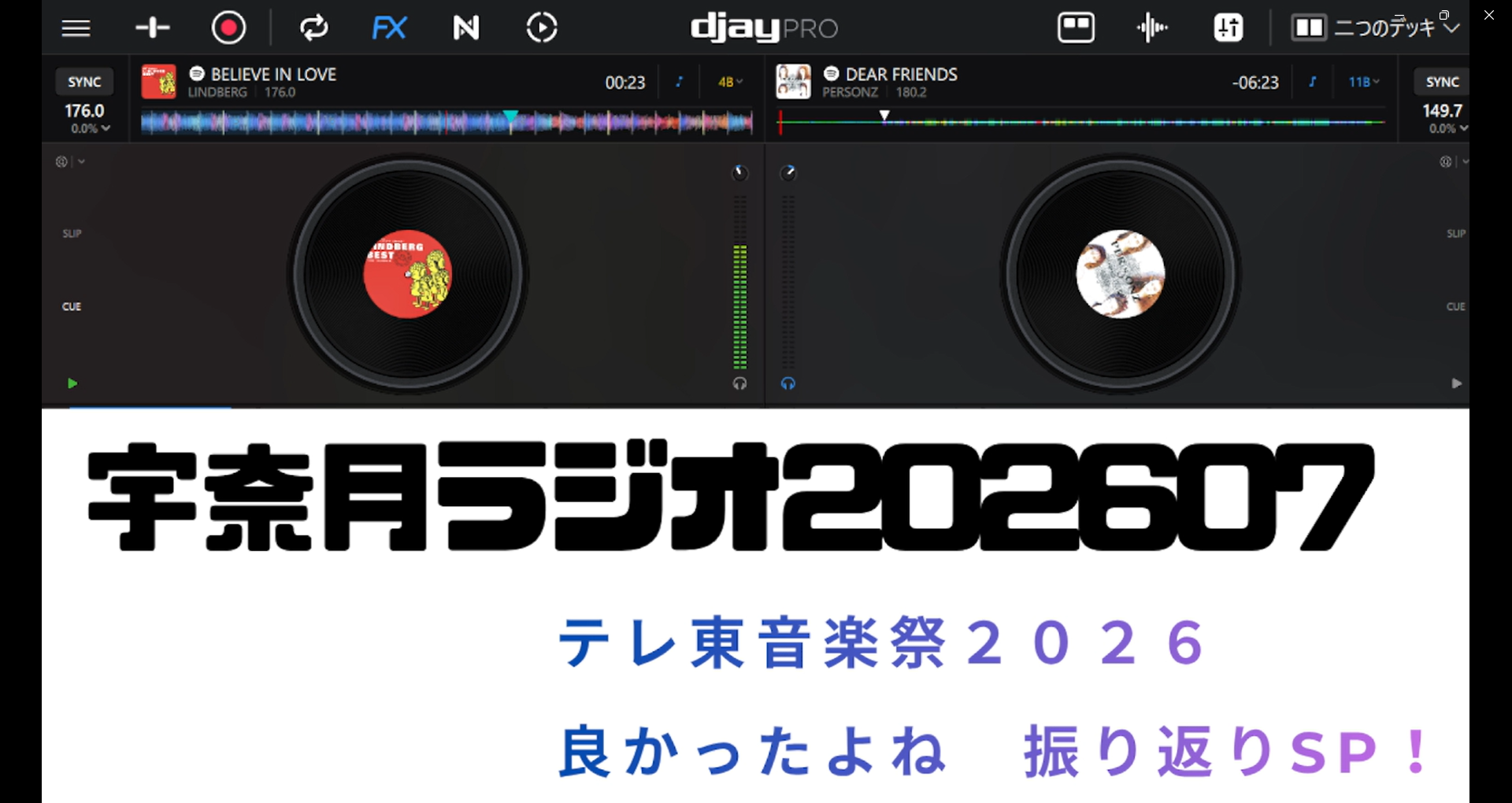
こんにちは、宇奈月です♪
「DJミックスをライブ配信してみたい!」
そう思っても、
- 設定が難しそう…
- OBSってなんぞ?
- 音が出なかったらどうしよう…
と不安になりますよね。
私も同じでした。
しかし実際にやってみると、設定は思っていたよりずっと簡単で、
無事にMixcloud Live配信ができました!しかも1回設定すれば今後はすぐできる。
今回は、
djay Pro → OBS Studio → Mixcloud Live
という構成で、Windows 11環境で実際に配信できた手順を初心者向けに解説します。
※実際にmixcloudで初挑戦したlive配信を録画した動画をYOUTUBEにアップしました。
djmixではなくラジオ形式ですがご参考になれば!

まず大事なポイント!
- Mixcloudでライブ配信を行うには、Mixcloud Pro(有料版)への加入が必要
毎月11.25$(1815円位)※2026年7月現在 - Go Live!を押した瞬間に全世界へ公開されてしまう訳ではないのでご安心を!
事前にタイトル等を入力したり、OBSの映像や音声を確認したりしながら準備できます。
また、配信URLを知っている人だけに見せる設定も可能
なので、有料となりますが初めてでも安心して挑戦できますYO!
必要なもの
今回使用した環境はこちらです。
- Windows 11(ノートPC)
- djay Pro(djソフト)
- DDJ-FLX4(djコントローラー)
- OBS Studio(配信ツール)
- Mixcloud Pro(dj用配信サービス)
- スピーカー(配信中の音の確認)
これだけで配信できます。
配信の流れ
基本構成は非常にシンプルです。
djay Pro
↓
OBS Studio
↓
Mixcloud Live
djay ProでDJプレイを行い、
OBSで映像やカメラを合成し、
Mixcloudへ配信します。
Mixcloud Liveの準備
Mixcloudへログイン後、
「Create」
↓
「Go Live」
を選択します。
私はこのボタンを押したらいきなり自分の顔が映ったり、世界に公開されるんじゃないかと思ってずっと怖がって押さずじまいでした(笑)そんな事はありません
タイトルやジャンル等の設定画面で入力します。
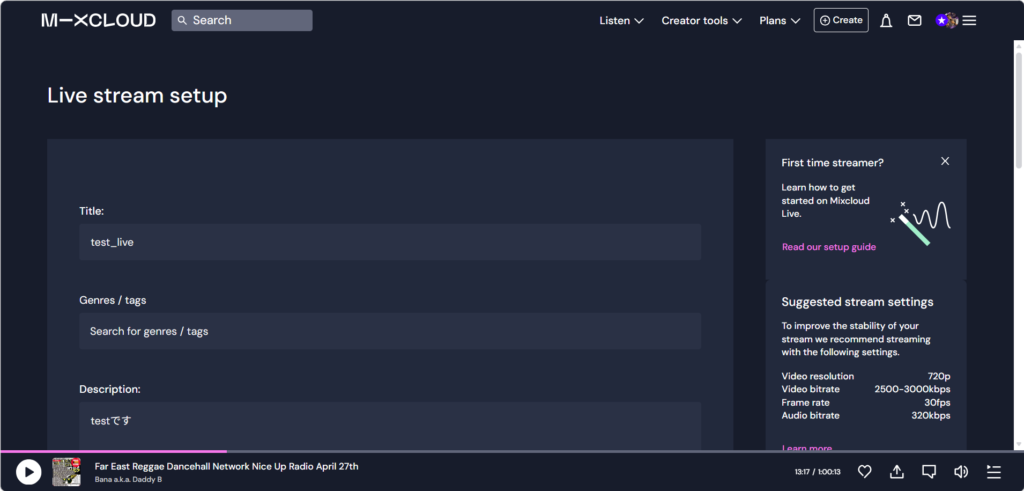
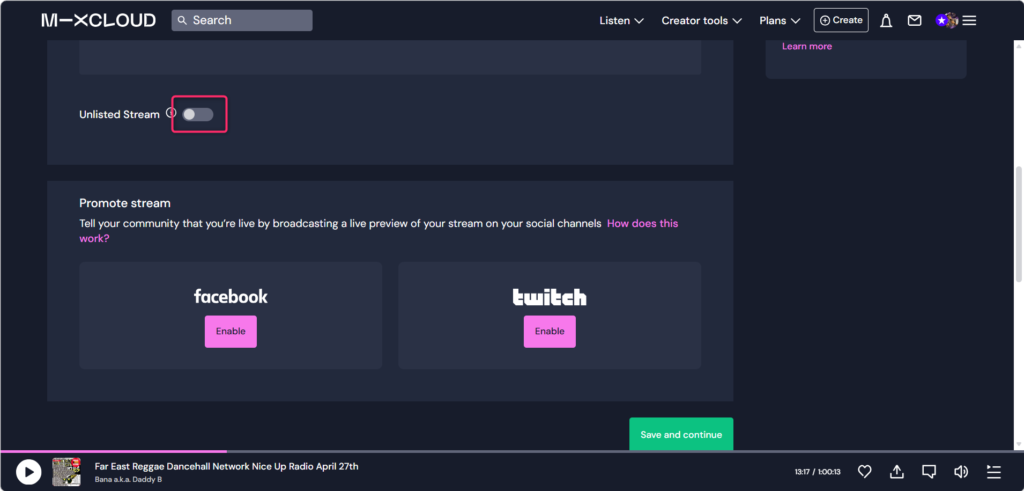
下にスクロールすると、unlisted Streamの項目があります。これをオンにすると
自分のlive配信画面のurlを教えた人だけ見れるようになるので、
いきなり全世界に公開はちょっと、、、という人(私もw)にはおススメです。
1,2回試しにオンで配信して慣れたらオフにするのも良いかも。
保存すると次画面で
- Server URL
- Stream Key
が表示されます。
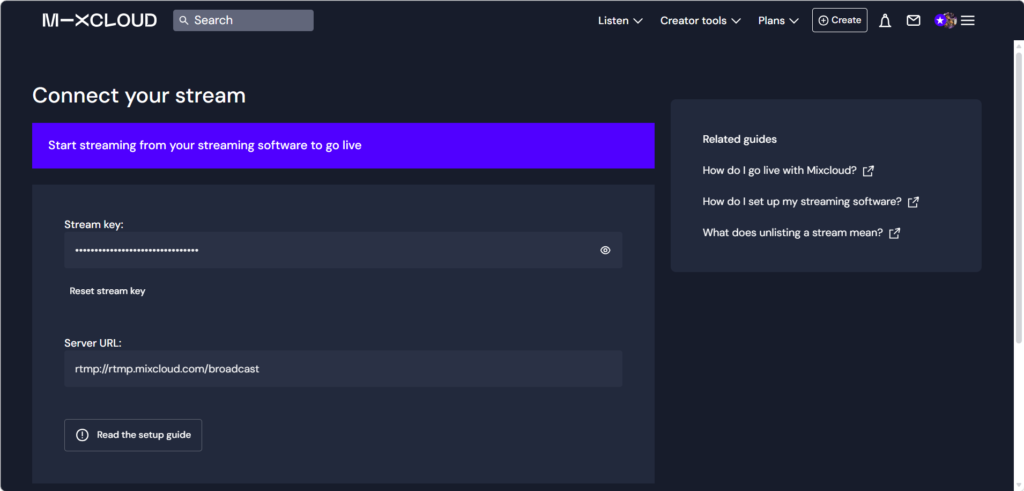
後ほどOBSに入力するのでメモしておきましょう。
値は多分この1回だけで、配信する都度変わるわけではなさそうなので、
1度OBSで設定すれば今後はすぐ配信ができそうで楽です。
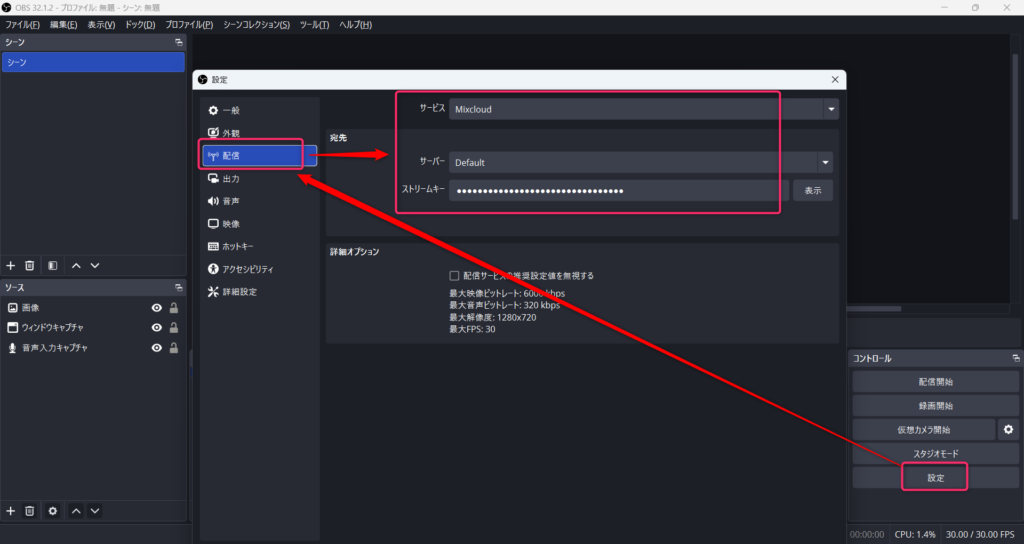
OBSの設定
まずはOBSをインストールします。そしてOBSを開き
「設定」→「配信」の画面で
サービス
mixcloudサーバー
MixcloudのServer URL
※「Default」で大丈夫でした。サービスをmixcloudにしているからかも
ストリームキー
MixcloudのStream Keyを貼り付けます。
音声設定
配信で最も多い失敗は、
「自分には聞こえるのに配信には音が出ていない」
というものです。
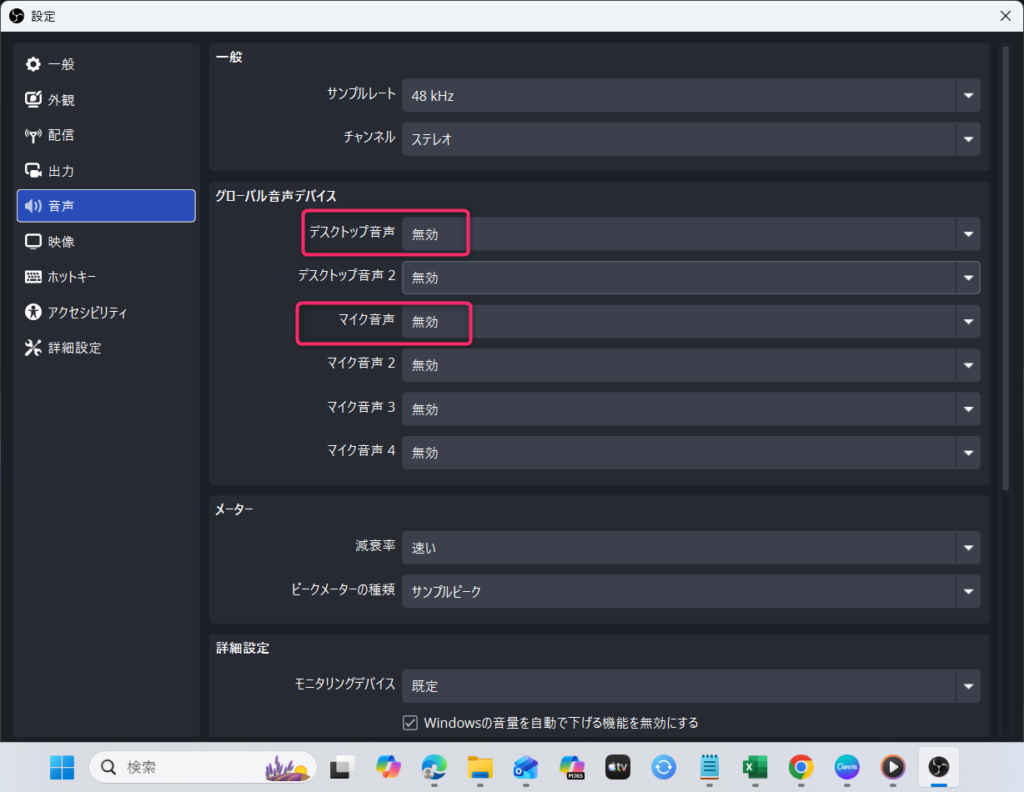
まずは不要な音声を無効にします。
OBS→設定→音声
で以下を「無効」
- デスクトップ音声
- マイク音声
DDJ-FLX4の音声を取得する
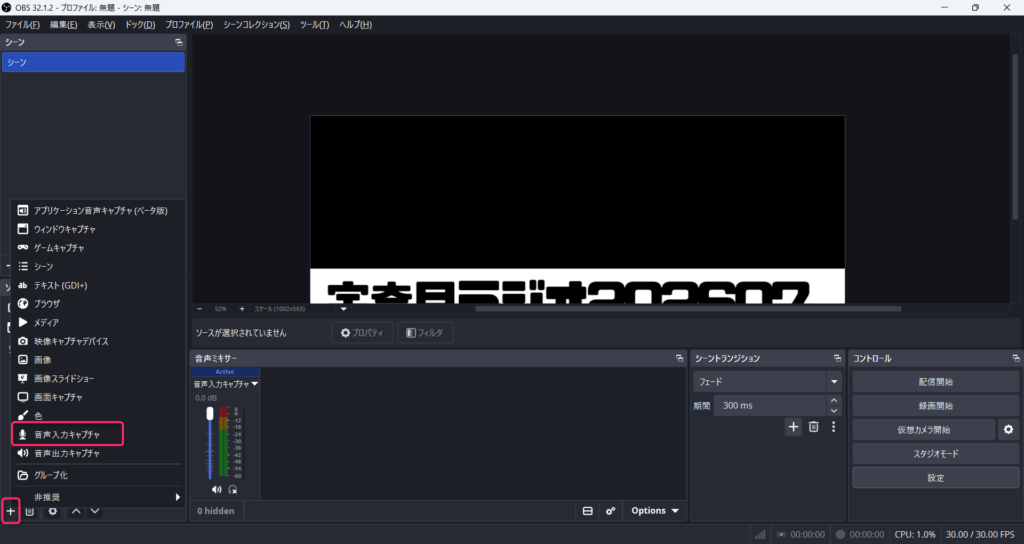
OBSの
「ソース」
↓
「+」
↓
「音声入力キャプチャ」
を追加します。
デバイス一覧から
DDJ-FLX4
を選択します。
OBSの音声メーターが動いていれば成功です。
djay Pro側の設定
djay Proのオーディオ設定で、
Master
DDJ-FLX4
Headphones
DDJ-FLX4
になっていることを確認します。
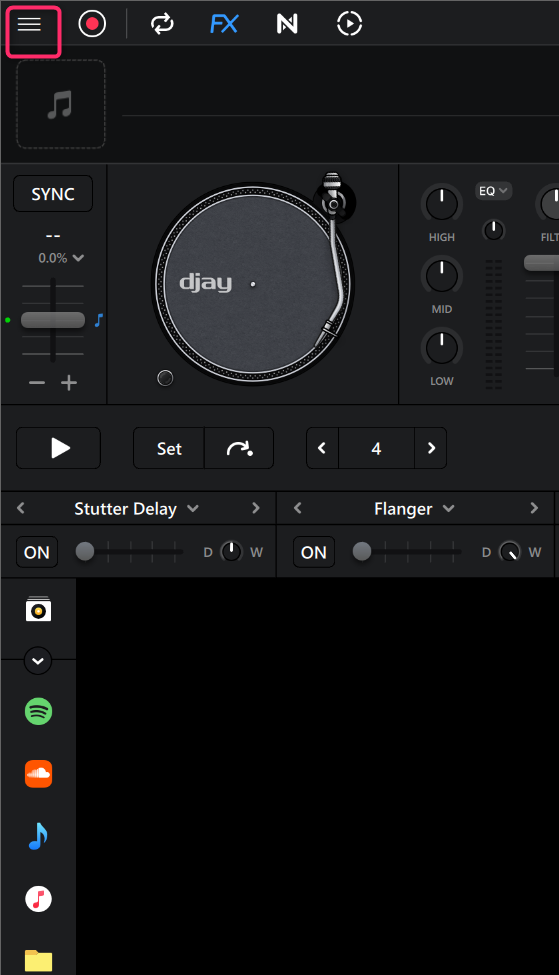
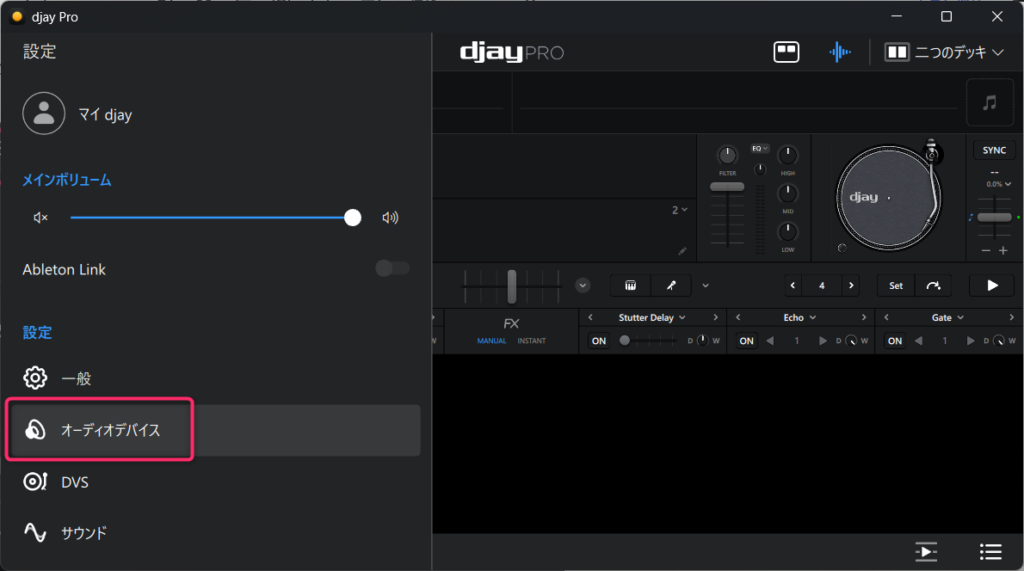
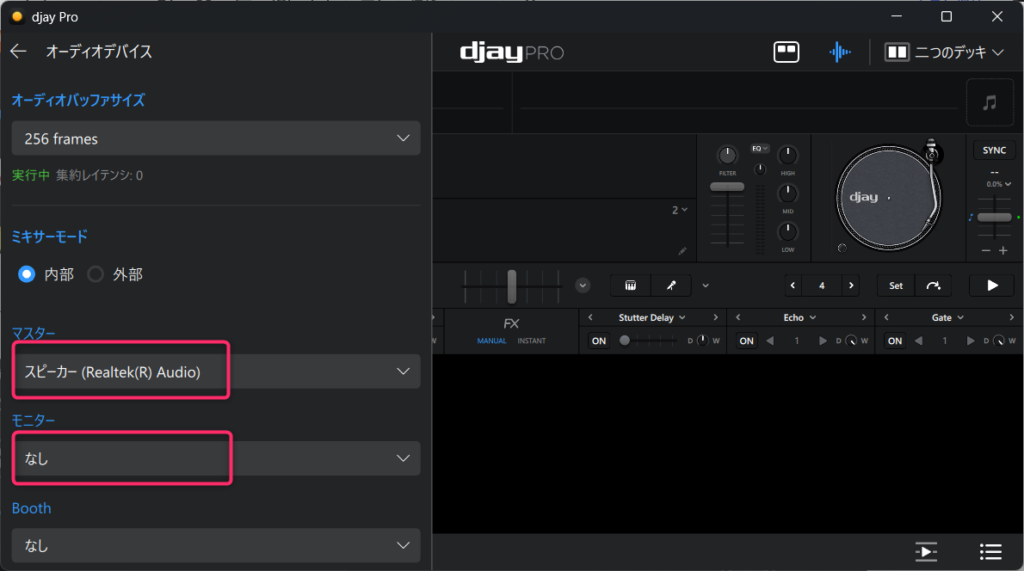
赤枠のマスターとモニターを設定変更する。
これでOBSが正しく音声を取得できます。
OBSに映像を追加する
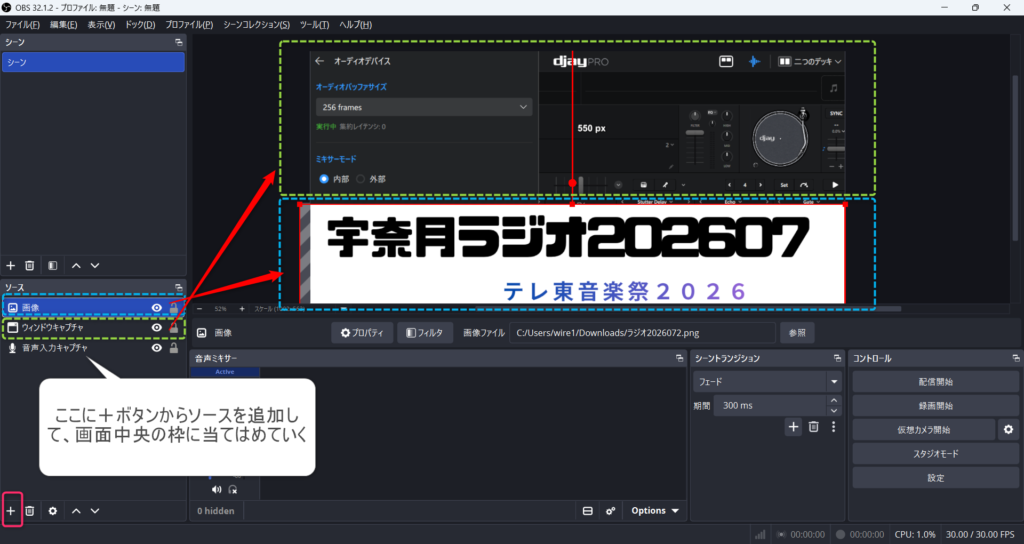
ロゴやタイトル画像(青点線)
ソース
↓
画像
↓
画像ファイル選択
今回のMIXテーマ画像やDJ名ロゴを表示できます。
Webカメラ(今回は私は入れてません)
ソース
↓
映像キャプチャデバイス
↓
Webカメラ選択
顔出しをしなくても、手元だけ映すなども可能です。
djay Pro画面をOBSに表示
以下のように設定
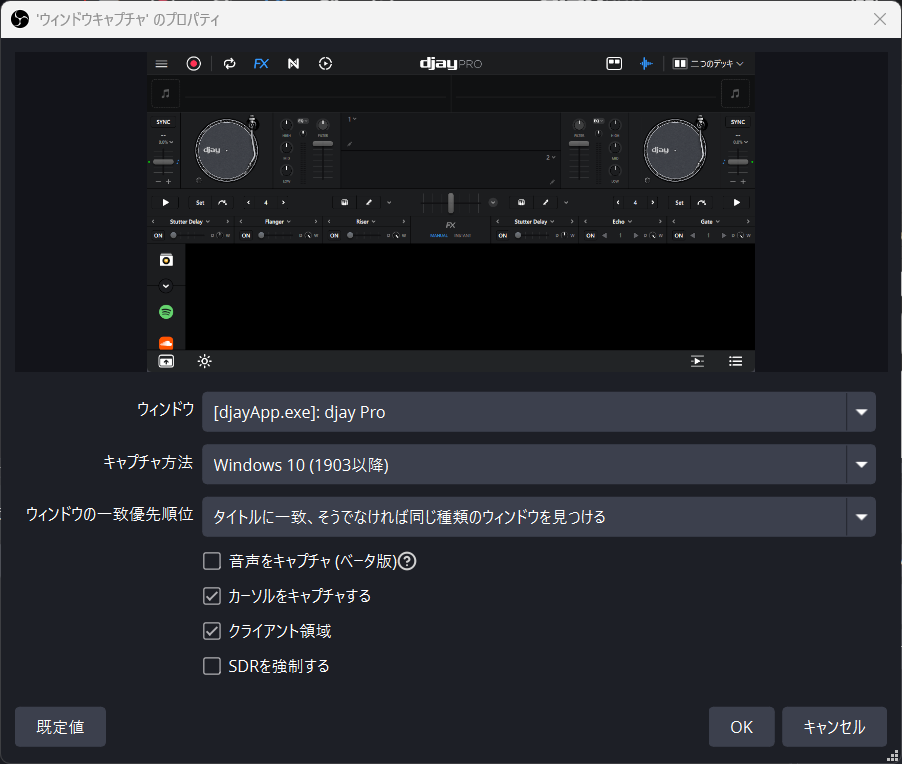
ここで少し苦戦しました。
キャプチャ方法が初期の自動のままですと、
djay ProではなくOBSの設定画面ばかり表示されてしまいました。
→Windows 10(1903以降)に設定して表示されればOKです!
配信中にdjay Proを最小化してはいけない
もう一つ重要なポイントがあります。
djay Proの画面をOBSへ表示している場合、
最小化すると映像が消えます
私は最初、
「作業の邪魔だから最小化しておこう」
と思ったのですが、
OBS側も真っ黒になってしまいました。
小さくするのはOK
最小化はNGですが、
ウィンドウサイズを小さくするのは問題ありません。
画面上に表示されている状態であれば、
OBSでは設定した大きさのまま表示され続けます。
そのため配信中は、
djay Proを最小化せず、どこかに表示しておくようにしましょう。
画面キャプチャはおすすめしない理由
実は、
画面キャプチャ
を使えば確実にdjay Proを映せます。
しかし私はあまりおすすめしません。
なぜなら、
- メール通知
- ブラウザ
- SNS
- 個人情報
なども映ってしまう可能性があるからです。
配信中は思わぬミスが起こります。
特別な理由がない限り、
ウィンドウキャプチャでdjay Proだけを映す方が安全
だと思います。
配信前は録画テストがおすすめ
OBSには
録画開始
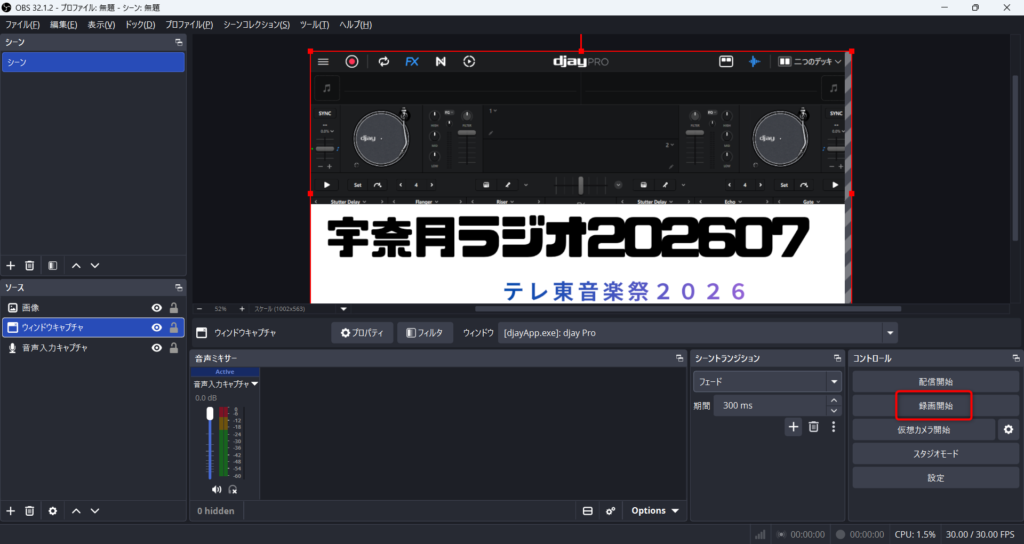
という便利な機能があります。
本番前に30秒ほど録画してみましょう。
- 音量は適切か
- 音割れしていないか
- カメラは映っているか
- ロゴは見やすいか
を事前確認できます。
私も本番前に何度か録画テストを行いました。
配信と同時に録画すると便利
実はOBSは、
ライブ配信しながら録画もできます。
配信開始と同時に
録画開始
を押すだけです。
保存された動画は、
そのままYouTubeへアップロードできます。
さらに音声だけmp3等に変換すれば、
MixcloudのShowsへアップロードすることも可能です。
一度のDJプレイで複数のコンテンツが作れるので非常に便利です。
私のおすすめレイアウト
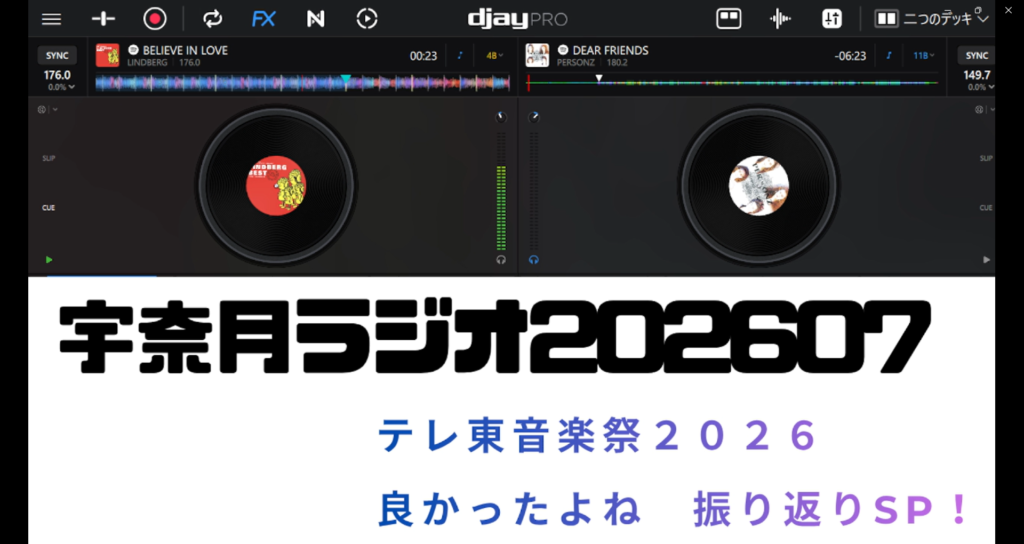
現在私が気に入っているレイアウトはこちらです。
上半分
djay Proの画面
- 曲名(リアルタイムでいちいち書かなくてもプレイ中の曲名が表示されるので楽)
- 波形とターンテーブル表示(動いているのでライブ感が出る)
などが見える状態
左下
今回のMIXテーマ画像
DJ名入りジャケット画像
右下(今回は入れてないですが)
Webカメラ
この構成だと、
DJらしさも伝わりつつ、視聴者にも見やすい画面になります。
まとめ
djay ProからMixcloud Liveへの配信は、思っていたよりずっと簡単でした。
特に今回学んだ重要ポイントは、
- Mixcloud LiveはProプランが必要
- OBSでDDJ-FLX4の音声を取得する
- ウィンドウキャプチャの「キャプチャ方法」を「Windows 10(1903以降)」へ変更する
- djay Proを最小化しない
- 配信前に録画テストする
- 配信しながら録画も可能
という点です。
最初は難しく感じるかもしれませんが、一度設定してしまえば次回以降は数分で配信準備が完了します。
これからMixcloud Liveに挑戦したい方の参考になればうれしいです。
ぜひ皆さんも、自分だけのDJライブ配信を楽しんでみてください♪
ではっ
DJ初心者向けロードマップはこちら
DJの始め方からMixcloudでの公開方法まで、 初心者向けの記事を順番にまとめています。
コメント