こんにちは宇奈月です♪
自宅でDJ MIXを録音して、YouTubeやMixcloudに投稿したい!
でも、いざ録音した音源を聴いてみると……
「なんだか音量が小さい?」
「曲によって音量がバラバラ!」
「波形が大きいけど、これって音割れしてない?」
こんな疑問が出てきませんか?
僕もDDJ-FLX4とdjayを使ってDJ MIXを録音しているのですが、Audacityで波形を確認すると、音量調整前と後で見た目が大きく変わることがありました。
今回録音して音量調整の大変さを知ったYOUTUBE動画はコチラ↓急に音がでかくなってます。
https://youtu.be/v_H5fiy_QlA
そこで今回は、録音時の適切な音量と、YouTube・Mixcloud向けに仕上げる方法を紹介します。

僕のDJ録音環境
今回使用した機材とソフトはこちらです。
| 機材・ソフト | 用途 |
|---|---|
| DDJ-FLX4 | DJコントローラー |
| djay | DJソフト |
| Audacity | 録音・音量調整 |
| WindowsノートPC | DJソフトと録音ソフトを使用 |
スピーカーはDDJ-FLX4のMASTER出力に接続しています。
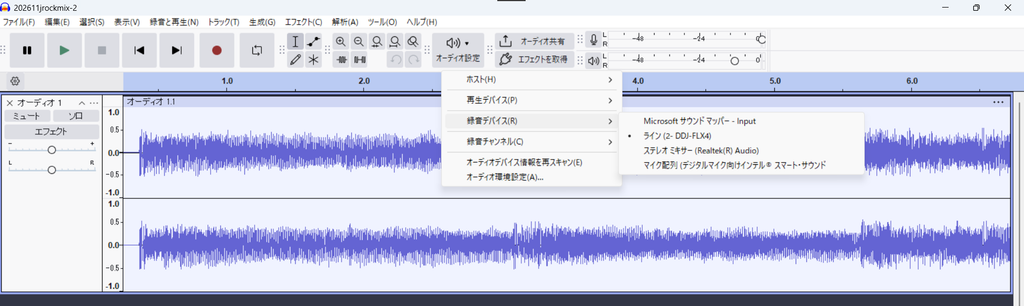
Audacityの録音デバイスは「ライン(2- DDJ-FLX4)」を選択しました。
録音音量はどれくらいが正解?
録音時に大切なのは、音をできるだけ大きくすることではありません。
音割れを防ぐための余裕を確保することです。
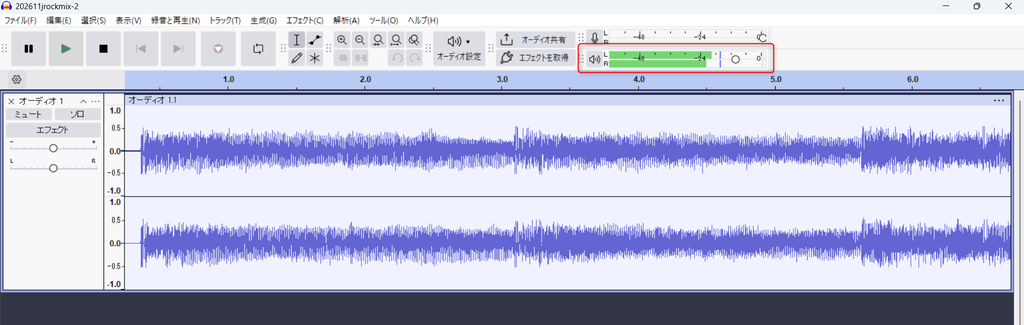
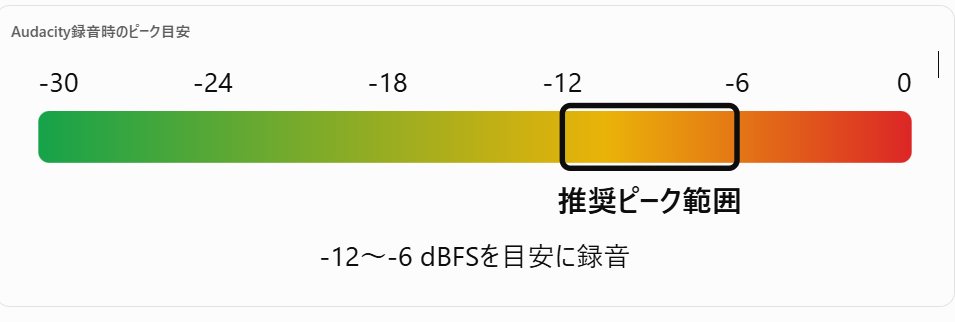
目安として、Audacityで録音した音源の最大ピークが-12〜-6 dBFS程度になるように調整します。
dBFSとは、デジタル音声のピークレベルを示す単位です。
0 dBFSが上限なので、そこに達して音が切り詰められるとクリッピング(音割れ)の原因になります。
ただし、-6 dBFSに必ず合わせる必要はありません。録音経路の途中で歪んでいないことも重要です。
DDJ-FLX4のどのノブで録音音量が変わる?
今回、実際にテストしてみました。
まずDDJ-FLX4のMASTER LEVELを動かしたところ、Audacityの録音レベルは変わりませんでした。
次にTRIMを動かすと、Audacityの録音レベルも変化しました。
つまり、僕の環境では、TRIMで曲ごとの音量を調整し、MASTER LEVELでスピーカーの音量を調整するという使い分けができました。
ただし、音声ルーティングやソフトの設定によって結果は異なる場合があります。
自分の環境でも短いテスト録音をして確認するのがおすすめです。
Audacityで録音したら波形を確認しよう
録音したDJ MIXをAudacityで開くと、音の大きさが波形として表示されます。
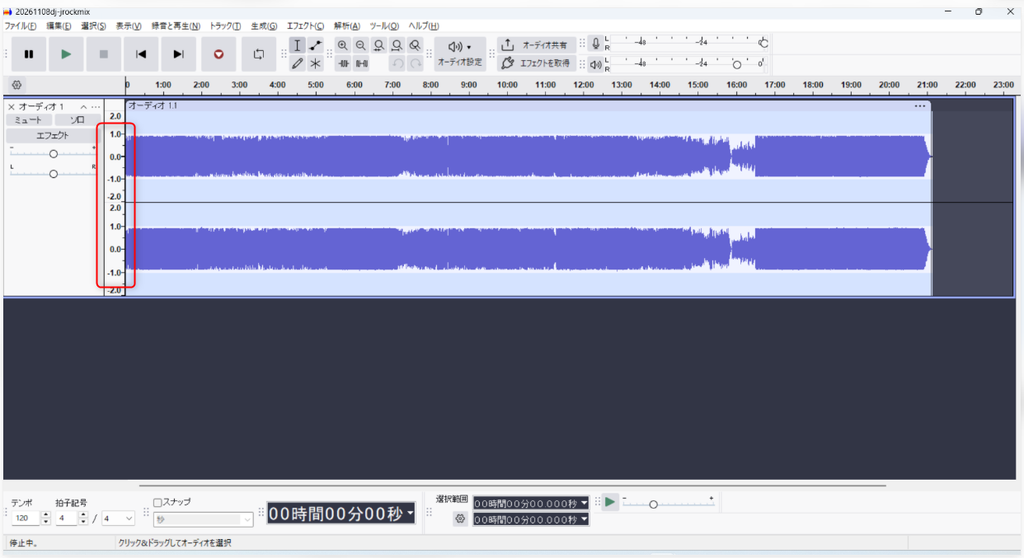
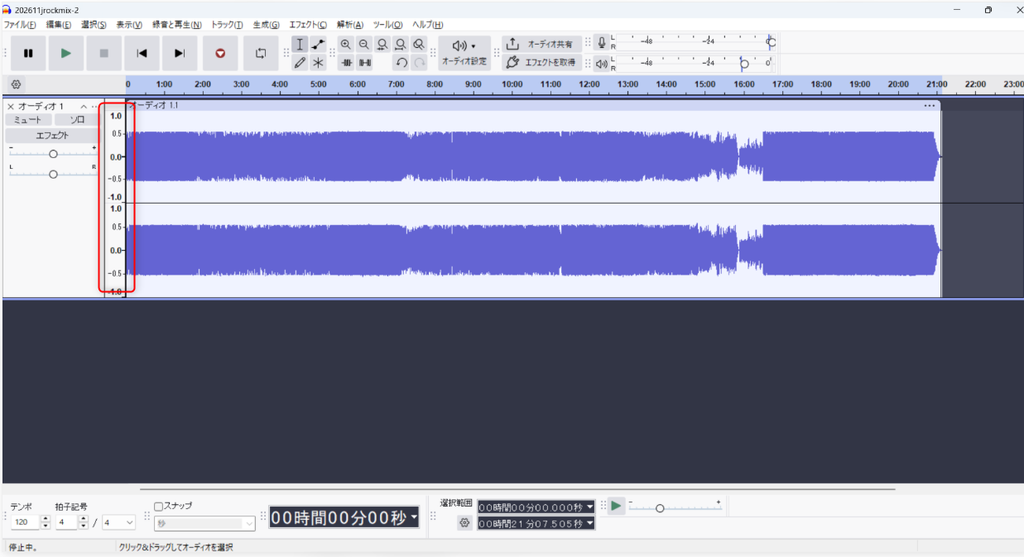
今回の録音では、ラウドネスノーマライズ前は波形が比較的大きく、調整後は少し小さくなりました。
でも、波形が小さくなったからといって、音質が悪くなったわけではありません。
ここで登場するのが「LUFS」です。
LUFSって何?-14 LUFSとは?
LUFSは、人間の聴感に近い音量を数値化した指標です。
瞬間的な音の大きさを見るdBFSとは、役割が異なります。
YouTube向けの音量調整では、-14 LUFS前後が実用的な目安としてよく使われます。
ただし、これはYouTubeやMixcloudがすべての音源に義務づけている数値ではありません。
Audacityで-14 LUFSに調整する手順
操作はとても簡単です。
- Audacityで録音したDJ MIXを開く
- Ctrl + Aで全体を選択する
- 「エフェクト」→「音量と圧縮」→「ラウドネスノーマライズ」を開く
- 「知覚的ラウドネス(LUFS)」を選択する
- 目標値を「-14 LUFS」に設定する
- ステレオチャンネルを個別に調整する設定はオフにする
- 適用して音量を確認する
これでMIX全体の平均的なラウドネスを目標値に近づけられます。
ただし、曲ごとの音量差が自動的に均一になるわけではありません。
↓-14 LUFSに調整する。左は調整前(1~-1)、右は調整後(0.5~-0.5)。全体的にキュッとなってますね。
曲ごとの音量差はどうすればいい?
例えば、3曲目だけ急に大きく聞こえる場合。
Audacityの「エンベロープツール」を使うと、時間の経過に合わせて音量を滑らかに変えられます。
F2キーでエンベロープツールに切り替え、波形に調整ポイントを追加して、大きすぎる部分の音量を下げます。
曲の切り替わり部分は急激に音量が変わらないよう、少しずつ調整するのがコツ。
全体のラウドネス調整は、こうした曲間のバランスを整えた後に行うのがおすすめです。
最後はTrue Peakも確認!
もうひとつ覚えておきたいのが「True Peak」です。
これはデジタル音声を再生・変換した際に生じるピークも考慮した指標です。
YouTubeなどへの投稿用では、-1 dBTP以下をひとつの目安にすると安心です。
必要に応じてリミッターでピークを抑えますが、Audacityの通常のピーク制限が、そのままTrue Peakの保証になるわけではありません。
True Peak対応のメーターで確認しましょう。
完成したDJ MIXを書き出そう
音量調整が終わったら、いよいよ書き出しです。
Audacityの「ファイル」→「オーディオをエクスポート」から保存します。
おすすめは、まずWAV形式でマスター音源を残しておくこと。
MP3が必要な場合は、そこから320kbpsなどの高音質設定で書き出すと便利です。
YouTube動画にする場合は、WAV音源を動画編集ソフトに読み込んで使用できます。
書き出した後も、最初から最後まで確認するのが理想です。
まとめ|録音時と公開前の音量調整は別物!
今回のポイントは、
- 録音時は音割れを防ぐための余裕を確保する
- TRIMで曲ごとの音量差を整える
- Audacityでは-14 LUFS前後を仕上げの目安にする
- 曲間の音量差はエンベロープツールなどで調整する
- 最後にTrue Peakを確認する
ということです。
DJ MIXは、ただ録音してアップロードすれば完成というわけではありません。
少し音量を整えるだけでも、聴きやすさは変わってきます。
これからYouTubeやMixcloudにDJ MIXを投稿してみたい方は、ぜひ参考にしてみてください!
それでは、楽しいDJライフを♪
あわせて読みたい関連記事
- DJのハーモニックミキシングとは?初心者がミックスを劇的にスムーズにするコツ(キャメロットホイールの見方と、djayでキーを表示する設定)
- DJの成功は選曲が9割!曲の人気度が分かる神サイトで“聴かれるMIX”を作る方法(選曲の考え方)
- 【動画解説】DJ初心者向けカットインのやり方とコツ|曲をかっこよく切り替えるDJテク(曲の切り替え方)
- 【図解】DJミックスのやり方・基本テクニック!初心者が最初に覚えるべき基礎知識(ミックスの基本)
- DJの音量調整が難しい!TRIM・MASTER等の使い方 – DJ宇奈月のうなずくBLOG


コメント