こんにちはっ、宇奈月です!!
dj音源をyotubeで配信するにはもってこい!!な話です。
YOUTUBE視聴者にとって、1つの画像が貼ってあって、
それに音源が流れてるのって味気ないですよね?
私の配信はこれまではそうでした。
でも今はdjay proを使えばとっても視覚的にも格好よく映しながらDJができるんです!!
今まで通りDJに専念できながら画面にはVJの映像が音にリンクして流れている、
そんな最高な配信ができるんです!!
はじめに:DJ配信が映える「ビデオモード」とは?

DJプレイをYouTubeなどで配信する際、
「もっと見栄えを良くしたい」と思ったことはありませんか?
オーディオインターフェースの画面だけでは少し物足りない、
かといってカメラを設置するのも大変…。
そんな悩みを解決してくれるのが、
人気DJアプリ「djay」の有料版「djay Pro」
に搭載されている「ビデオモード」です。

この機能を使えば、プロのVJ(ビジュアルジョッキー)のように、
音楽に合わせて動くクールな映像を背景にDJプレイを配信・録画できるんです!!すごすぎる!!
今回は、このdjay Proのビデオモードの魅力と具体的な使い方を徹底解説します♪
動画で説明を聞きたい方はコチラ↓をご覧下さい♪

利用するための条件
非常に魅力的なビデオモードですが、利用するにはいくつかの条件があります。
まず、djay Proの有料版(サブスクリプション)に加入している必要があります。
また、この機能はiOS版(iPhone/iPad)限定で、
残念ながらPC版では利用できません。
ビデオモードの基本的な使い方
1. モードの切り替え
まずはビデオモードを有効にしましょう。設定画面から「ビデオ」にチェックを入れるだけで、VJ機能が有効になった画面に切り替わります。
画面下部には、表示を切り替えるための3つの主要なモード選択ボタンがあります。
- 左側(ミキサーモード): ミキサーやつまみが表示される画面です。
- 中央(波形モード): DJプレイに欠かせない楽曲の波形が大きく表示されます。実際にミックスする際は、この画面で波形を見ながら行うのが最も実用的で見栄えも良いでしょう。
- 右側(ビデオモード): 映像を大きく表示するモードです。
配信や録画の見栄えを考えると、ミックス中は「ミキサーモード」か「波形モード」、曲が繋がった後は「ビデオモード」に切り替え、全画面表示にするといった使い方がおすすめです。
2. 映像の操作方法
ビデオモードの操作は、接続したDJコントローラーではなく、スマートフォンの画面を直接タッチして行います。DJコントローラーで関係するのはクロスフェーダー位です。
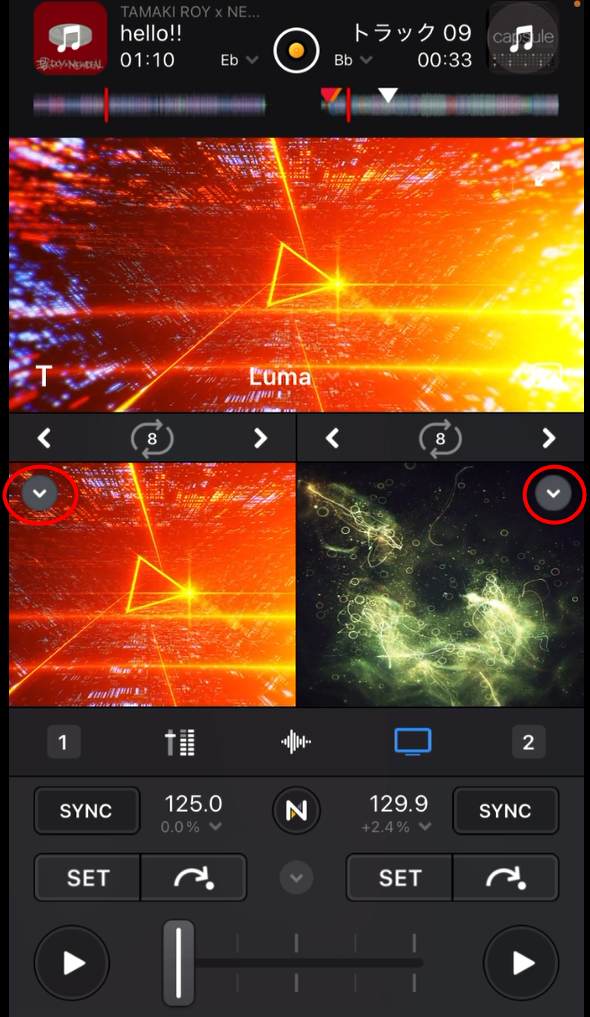
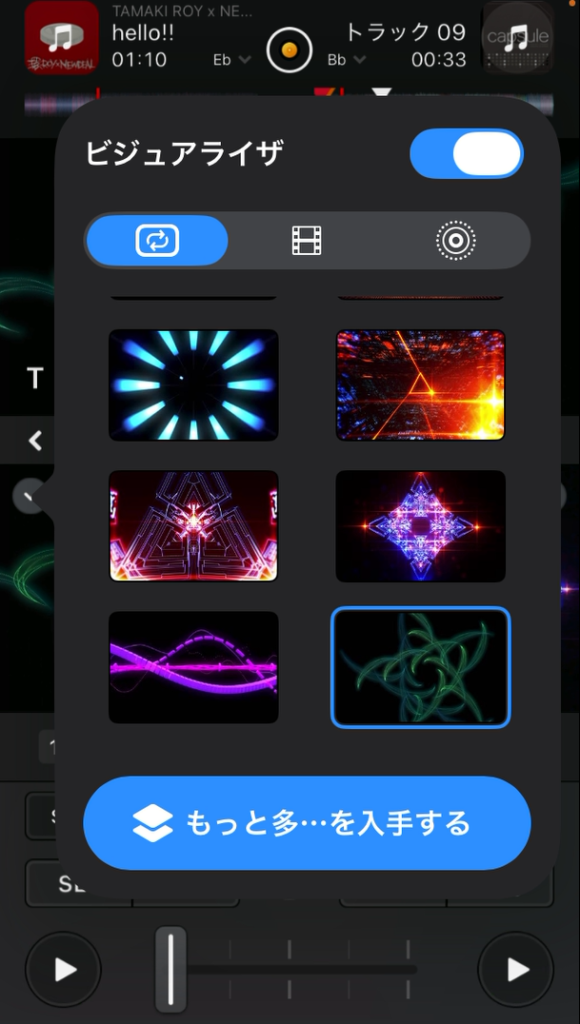
- 映像の選択: 画面を縦向きにすると、各デッキの映像プレビューの中央あたりに下向きの矢印が表示されます。これをタップすると、使用する映像クリップの一覧が出てくるので、好きなものを選びましょう。たくさんの映像がプリセットされており、「もっと多くをダウンロードする」から追加することも可能です。左右のデッキで異なる映像を設定できます。
- 映像の切り替え(ブレンド): 画面下部にある「Blend」と書かれた部分が、クロスフェーダーの役割を果たします。これを左に寄せれば左デッキの映像が、右に寄せれば右デッキの映像が表示されます。中央に置くと、両方の映像がミックスされます。「Blend」をクリックすると映像の切り替えエフェクト(トランジション)の種類を選択できます。
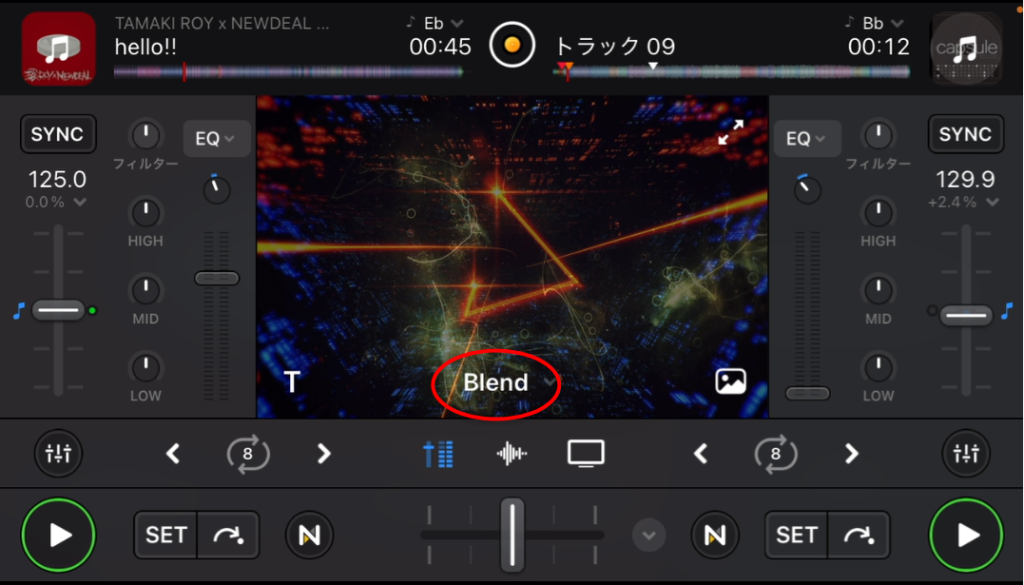
- フルスクリーン表示: 右上の拡大アイコンをタップすると、映像を全画面で表示できます。配信中にリスナーへ映像を大きく見せたいときに便利です。
- テキスト・ロゴ表示: 左下の「T」アイコンや右下のアイコンでは、テキストやロゴの表示設定ができますが、こちらは必須の機能ではないため、まずは映像の切り替えに慣れることから始めましょう。
配信時の注意点:縦画面と横画面
djay Proのビデオモードは、デバイスの向きに合わせて縦画面でも横画面でも使用できます。
ただし、YouTubeなどにアップロードする場合、
縦画面で録画したデータは、横長の画面では小さく表示されてしまいます。
基本的には、デバイスを横向きにして操作・録画するのがおすすめです。
※横向きに録画してもiphoneで撮影した場合は縦長画面に収録されるので、動画編集ソフトで縦→横画面に向きを90度傾ける修正をしてMP4に書き出しをすればOKです♪
まとめ:VJがもっと身近になる画期的な機能
かつてVJ用のソフトや機材は非常に高価で、誰もが気軽に手を出せるものではありませんでした。しかし、djay Proを使えば、月々のサブスクリプション料金だけで、これほど本格的なVJプレイがスマートフォン一台で実現できてしまいます。
DJ配信のクオリティを一段階引き上げたい方、視覚的にもオーディエンスを楽しませたい方は、ぜひこのビデオモードを試してみてはいかがでしょうか!!
ではまたっ!!
DJ初心者向けロードマップはこちら
DJの始め方からMixcloudでの公開方法まで、 初心者向けの記事を順番にまとめています。

コメント