今日から俺は(私も)!DJデビュー!
「DJに憧れるけど、機材が高くて手が出ない…」
「ソフトウェアの操作が難しそうで一歩が踏み出せない…」
そんな風に思っている方にこそおすすめしたいのが、
Algoriddim社の「djay」というDJアプリです。
djayは、初心者からプロまで幅広く支持されている、
とても見やすく・使いやすい・機能的に操作できるアプリケーション。
最大の魅力は、
Windows、Mac、iPhone、Androidと、
ほぼすべてのデバイスで同じ操作性を提供している点にあります。
今回は、これからDJを始めたいという超初心者の方に向けて、
djayの初期設定から基本的な操作方法、
さらに人気のDDJ-FLX2・DDJ-FLX4のコントローラーを接続して
ヘッドフォンでモニターしながら演奏するまでの一連の流れを詳しく解説していきます。
この記事を読めば、
今日からあなたのDJ人生が始められます!
今回は
・初心者が早く・安価で・高機能で楽しむiPhone/Android用
・本格的に練習したいPC用(Windows・Mac)
を分かりやすく快適に使用できるようにご案内します!!
🎧 この記事は音声でも楽しめます
「文章を読むより、DJ宇奈月の声で聴きたい」という方はこちらからどうぞ!
(宇奈月クローン音声です。通学・通勤時間などお耳空きの時に!!)
🎵 BGM付きなので、ポッドキャスト感覚で気軽に聴けます。
※再生ボタンを押すと音声が始まります。

1. djayとは?他のDJソフトと何が違うの?
djayは、クラブでプロが使用するような本格的な機能を、
驚くほど簡単な操作で実現してくれるDJアプリです。
実際本格的なのは「rekordbox」や「traktor」というソフトが有名ですが、
初心者にはdjayがとっつきやすく使いやすいと
実際使っている私はそう感じています。
特に初心者にとってありがたいのは、
AIによる自動ミックス機能が充実している点。最初はこの機能を使いながら、少しずつDJの基礎を学ぶことができます。
djayのここがすごい!主要DJアプリ比較表(初心者視点を含む)
複数のAIツールやレビュー記事を参考に、
DJ初心者向けにはどのDJアプリ(無料版)が適しているか
初心者視点で整理しました
※本比較は筆者の使用経験と各種レビューをもとに作成しています
結論から言うと
私的に「djay」が初心者には使いやすいと思います。
当ブログはIphoneでのdjayで話を進めますね♪
(以下の評価は気になる人だけご覧ください)
| 評価項目 | djay (基本無料) | rekordbox (無料版) | Serato DJ Lite |
|---|---|---|---|
| 開発元 | Algoriddim | Pioneer DJ | Serato |
| 料金体系 | 基本無料 / サブスクでPro機能解放 | 基本機能は無料 | 基本機能は無料 |
| 対応OS | ◎ Win, Mac, iOS, Android | ◎ Win, Mac,iOS, Android | ○ Win, Mac |
| 最大の強み | 圧倒的なアクセスのしやすさとAI支援 スマホ含めあらゆるデバイスで即座に始められ、AIが強力にサポート。 | クラブ標準への最短ルート 業界標準機材との完全な互換性。スキルがそのまま現場で活きる。 | 豊富な機材対応とプロ仕様への発展性 多数のメーカー機材と安定連携。Pro版へ移行した時の機能の厚みが魅力。 |
| 初心者向けの観点 | |||
| 始めやすさ | ◎ 最高 スマホアプリも含め、インストールしてすぐ触れる。操作が最も直感的。 | △ やや難 ソフト自体の設定や音楽管理の概念を最初に学ぶ必要がある。 | ○ 標準 UIはシンプルだが、DJの核心的な操作を理解する必要がある。 |
| 学習支援 | ◎ AI機能が充実 自動ビートマッチ、オートミックスなど、挫折しづらい。 | ○ 教程は充実 公式チュートリアルや情報は豊富だが、自己学習が主体。 | △ 基本的な教程 基本的な操作は学べるが、高度な支援機能は少ない。 |
| 必要な機材 | ○ コントローラー推奨 タッチスクリーンだけでも可能だが、コントローラーもあった方が使いやすい | ○ コントローラー推奨 本格的な操作にはコントローラーがほぼ必須。 | ○ コントローラー推奨 コントローラーとのセットで真価を発揮。 |
| 上級者/プロとの親和性 | △ 低い 楽しむためのツール。クラブ標準ではない。 | ◎ 高い クラブの標準環境。スキルの互換性が最も高い。 | ◎ 高い 多くのプロDJが使用。特にスクラッチやDJSで支持が厚い。 |
| 音楽ソース | ◎ 多様性 ローカルファイル、Spotify/Apple Music連携 (要サブスク)。 | ◎ 実用性 ストリーミング連携可能。 ローカルファイルが基本。USB書き出しでクラブ準備可能。 | ○ 実用性 ローカルファイルが基本。Pro版でストリーミング連携可能。 |
| 総合評価(指向性) | 「楽しむ」「触れる」ための最適解 | 「本格的に学ぶ」ための投資 | 「自由度と安定性」を求める選択 |
結論:初心者には特に使いやすいと感じたソフトは?
結論からいうと、純粋な「超入門者」が一人で楽しく始めるには「djay」が特に使いやすいと感じました
まずはdjayから試すのがおすすめです。
その理由は以下の3点です。
- 心理的・物理的ハードルが最も低い
- スマートフォンアプリとして無料で存在する点が大きいです。「パソコンを用意して、ソフトをダウンロードして…」という手間が省け、手持ちのスマホで「まずは触れてみる」ことができます。この「まずはやってみる」という第一歩の敷居の低さは、他のソフトでは真似できません。
- 挫折しにくい設計
- 強力なAIによる自動ミックスやビートマッチ機能は、「うまく繋げない」という初心者が最初に直面する大きな壁を大きく低減します。最初はAI任せで楽しみ、慣れてきたら自分で操作するというスモールステップでの学習が可能です。
- 音楽探しの手間が省ける
- SpotifyやApple Musicと連携できるため、いちいち曲を購入したりダウンロードしたりする必要がありません。持っているプレイリストですぐにDJプレイを始められます。これは練習意欲を維持する上で非常に重要です。
デメリット
・楽しむためのツール、クラブ標準ではないという点。
・本格機材との互換性が弱い
その他の選択肢を選ぶべきケース
- rekordbox (無料版) を選ぶべき人
- 「将来、友達の前やイベントでDJをしたい」「クラブのような環境に興味がある」という明確な目標がある人。 最初の学習コストは少し高いですが、習得したスキルはそのままPioneer DJのクラブ標準機材で活かせます。将来を見据えた場合は非常に合理的な選択です。私はこちらもおススメします。
- Serato DJ Lite を選ぶべき人
- Pioneer DJ以外の多様なコントローラーを使いたい人、またはスクラッチなどのターンテーブリズムに強い興味がある人。Seratoの安定した動作は定評があります。
総合的なアドバイス:
「まずは純粋にDJという遊びを楽しみたい」という方は、
迷わず「djay」から始めることをおススメします。
その中で「もっと本格的にやりたい!」という意欲が湧いてきたら、
その時点で「rekordbox」や「Serato DJ Pro」への移行を検討するのが、
最も挫折が少なく、長続きする王道のルートだと考えられます。
2. djayのダウンロードと初期設定
それでは、お使いのデバイスに合わせてdjayをセットアップしていきましょう。
- ダウンロード: Professional DJ App for Windows – djay Pro by Algoriddim
上記algoriddim社のページにアクセスします。上部2行目にあるiosやwindowsなどの表示の所から使いたいデバイスをクリックし「Download For ***」からダウンロードしていきます。
※無料版の「djay」でも基本的な機能は利用できますが、本格的に始めるなら「djay Pro」のサブスクリプションにアップグレードすることをおすすめします。 - オーディオ設定: 設定メニューから「オーディオ」を選択します。
- 出力: 初期状態では「デバイススピーカー」になっています。ヘッドフォンや外部スピーカーに繋ぐ場合は、ここで切り替えます。
- 音楽の読み込み: 端末内の音楽ファイルやストリーミングサービスと連携できます。
3. Pioneer DJコントローラー接続ガイド(DDJ-FLX2・DDJ-FLX4)
DJをより楽しむためには、専用のDJコントローラーがあると操作性が大きく向上します。
スマホの画面操作だけでもDJはできますが、実際にDJを始めるならコントローラーを使うことで、
- 曲を繋ぐ感覚
- 音量調整
- エフェクト操作
- ヘッドフォンで次の曲を準備する操作
など、本格的なDJの基本を身につけることができます。
現在、初心者向けDJコントローラーとして特に人気なのが、
- DDJ-FLX2
- DDJ-FLX4
の2機種です。
DDJ-FLX2は「まずDJを体験してみたい」という方におすすめ。
DDJ-FLX4は、クラブで使われる機材に近いレイアウトを採用しており、「長くDJを続けたい」「本格的に練習したい」という方におすすめです。
▼気軽にDJを始めたいならDDJ-FLX2
 |
AlphaTheta アルファシータ DJコントローラー DDJ-FLX2 + ダストカバー 付き 新品価格 |

▼長く使うなら定番のDDJ-FLX4
 |
Pioneer DJ マルチアプリ対応2ch DJコントローラー DDJ-FLX4 新品価格 |

ここからは、DDJ-FLX2・DDJ-FLX4を使った接続方法を解説します。
3-1. PC(Windows・Mac)でDDJ-FLX2・DDJ-FLX4を接続する方法
パソコンでDJをする場合は、USBケーブルで接続するだけで簡単に使用できます。
用意するもの
- DDJ-FLX2またはDDJ-FLX4本体
- USB Type-Cケーブル
- WindowsまたはMac
- djayアプリ(おすすめ)またはrekordbox
- スピーカー
- ヘッドフォン
DDJ-FLX2の接続方法
① パソコンにdjayをインストールします。
② DDJ-FLX2とパソコンをUSBケーブルで接続します。
③ djayを起動します。
④ DDJ-FLX2が認識されれば準備完了です。
⑤ スピーカーを接続し、好きな曲を読み込めばDJを始められます。
DDJ-FLX4の接続方法
① パソコンにdjayまたはrekordboxをインストールします。
②コントローラーの電源供給
1.DDJ-FLX4の電源供給(🔌マーク)の差し込み口
2.家のコンセント(又はモバイルバッテリー)
双方をケーブルでつなぎます。※⑥の下に商品をリンクしてます
③ DDJ-FLX4本体のボタンが点灯します。
④DDJ-FLX4とパソコンを付属のUSB Type-Cケーブルで接続します。
⑤DJアプリを起動すると、自動的に認識されます。
⑥ 好きな曲を読み込み、PLAYボタンを押せばDJプレイ開始です。
 |
新品価格 |
PC接続で音が出ない場合
うまく音が出ない場合は、以下を確認してください。
- USBケーブルを一度抜き差しする
- DJアプリを再起動する
- パソコンを再起動する
- djayの設定画面でオーディオ出力を確認する
- スピーカーが正しく接続されているか確認する
初心者の場合、USB接続後にDJアプリ側の音声設定が変更されていないことが原因の場合が多いです。
DDJ-FLX4のボタンが光らない?djay ProでLEDが点灯しない原因と解決方法
3-2. iPhone/iPadでDDJ-FLX2・DDJ-FLX4を接続する方法
DDJ-FLX2・DDJ-FLX4は、iPhoneやiPadでも使用できます。
スマホDJの魅力は、パソコンがなくても手軽にDJを楽しめることです。
ここではiPhoneの端子別に説明します。
iPhone15以降(USB Type-C端子)の接続方法
① iPhoneとDDJ-FLX2(またはDDJ-FLX4)をUSB Type-Cケーブルで接続します。
② djayアプリを起動します。
③ コントローラーが認識されれば接続完了です。
④ 1.マスター出力(外部に出す音)→Audio Cable(RCA)赤白のケーブルをスピーカーに接続
2.モニター出力(ヘッドフォン)→ヘッドフォン差込口から接続
これでスマホだけでも本格的なDJプレイが可能になります。
・iphone15以前(Lightning端子)ー変換アダプタを使う場合
他サイトではBluetooth接続をする方法が紹介されていますが、
私がDDJ-FLX4で接続した場合、以下の方法でできました。
こっちの方がシンプルなので一応紹介します。
ただ皆さんの環境ではできないかもしれないのでご承知おきを!
上記USB Type-C端子の場合との相違点だけ赤文字にしてます。
① DDJ-FLX4をUSB Type-Cケーブルで接続、
そのUSB Type-Cケーブルの反対側に「USB-C→Lighting端子への変換アダプタ(以下)」を接続しそれをiphoneに接続する
 |
新品価格 |

② djayアプリを起動します。
③ コントローラーが認識されれば接続完了です。
④ 1.マスター出力(外部に出す音)→Audio Cable(RCA)赤白のケーブルをスピーカーに接続
2.モニター出力(ヘッドフォン)→ヘッドフォン差込口から接続
・iphone15以前(Lightning端子)ーBluetooth接続の場合
こちらの方が公式のようです。
iphoneからコントローラーをBluetooth接続して、
音はiphoneから「スプリット出力」 をします
※コントローラーから出力ではありません
これは、iphoneから2つに枝分かれしたケーブルを使い
1.マスター出力2.モニター出力をする方法です。
- マスター出力(Master Output): 観客や自分を含めた全員が聞いている音。スピーカーに繋がります。
- モニター出力(Monitor / Cue Output): ヘッドフォンだけに流れる音。DJが次の曲のタイミングを合わせるために使用します。
DDJ-FLX2(DDJ-FLX4)はこのスプリット出力を簡単に実現できる設計になっています。
接続手順(iPhone/ipadの場合)
DDJ-FLX2(DDJ-FLX4)
ヘッドフォンアダプター(別途用意↓)
 |
ライトニング イヤホン 変換 Lightning to 3.5mm イヤホン変換アダプタ Hi-Fi音質 48bit/96KHz 音量調節/音楽対応 新品価格 |
それとスプリットケーブルが必要です(旧型ddj-200には付属してましたが、ddj-flx2や4に付属していなければ購入が必要)。
 |
新品価格 |
- DDJ-FLX2付属のUSB-Cケーブルを家の電源供給などに差します(電源がつき光る)
肝心のヘッドホン本体をまだお持ちでない方は、選び方とおすすめモデルをこちらにまとめています。
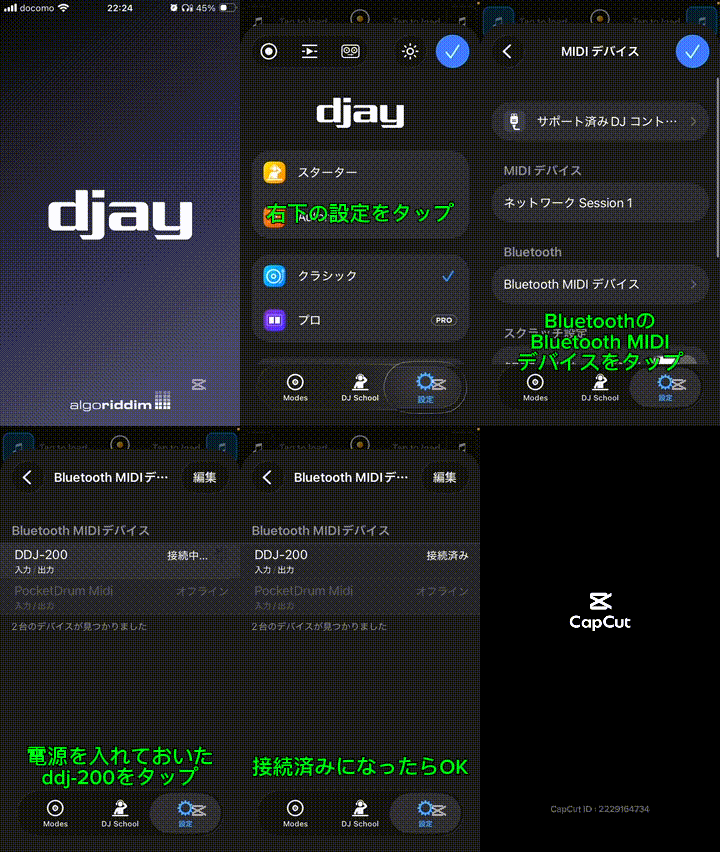
- ** Bluetooth接続**: djayアプリを起動し「DDJ-FLX2(4)」を探してペアリングします。
※1を参照。これでコントローラー本体の操作がdjayの画面に伝わるようになります。
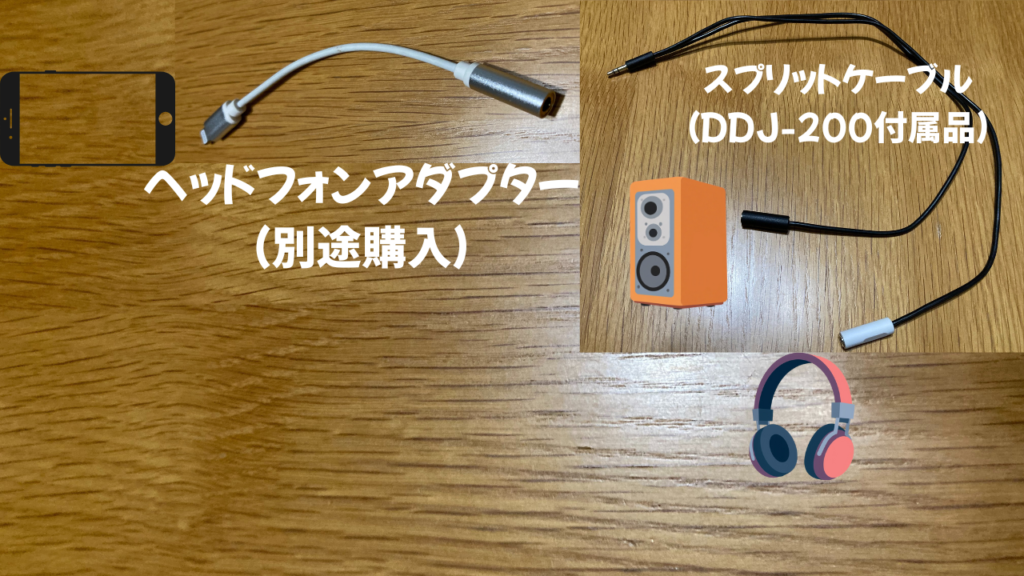
DDJ-200で説明をしていますが、DDJ-FLX2(後継機)やDDJ-FLX4も同様です。 - オーディオ接続(重要): DDJ-FLX2(4)にはオーディオインターフェース機能が内蔵されています。iPhone/Androidにヘッドフォンアダプター(ライトニング用またはUSB-C用)を差し、そこに付属品のスプリットケーブルを連結し、2股に分かれた先で①外部に音を出す「MASTER OUTPUT」をスピーカーに、「PHONES」をヘッドフォンに接続します。
※2下図参照
※1
※2
3-3. DDJ-FLX2とDDJ-FLX4の違い
「DDJ-FLX2とDDJ-FLX4、どちらを選べばいいの?」
と迷う方も多いと思います。
簡単に違いを説明すると、
| DDJ-FLX2 | DDJ-FLX4 | |
|---|---|---|
| おすすめの人 | まずDJを体験したい人 | 長くDJを続けたい人 |
| 価格 | 購入しやすい | 少し高め |
| サイズ | コンパクト | 本格的なサイズ感 |
| 操作感 | 初心者向け | クラブ機材に近い |
| 対応ソフト | djay・rekordboxなど | djay・rekordboxなど |
DDJ-FLX2は、初めてDJに触れる方にぴったりの入門モデル。
DDJ-FLX4は、趣味として長く楽しみたい方や、将来的にイベントやクラブでDJをしてみたい方におすすめです。
どちらを選んでもDJの基本操作は学べるので、自分の目的や予算に合わせて選びましょう。
ここまで設定できれば、DJを始める準備は完了です。
次は実際に曲を読み込み、ヘッドフォンを使って曲を繋ぐDJミックスに挑戦してみましょう!
DJプレイの準備は完了です。次はお気に入りの曲を使って、実際にDJミックスに挑戦してみましょう!
4. 実践!ヘッドフォンでモニターしながら曲を繋いでみよう
いよいよ実践です。ここでは、2曲をキレイに繋ぐ(ミックスする)ための基本的な流れを、ヘッドフォンンモニターを使いながら説明します。
準備するもの:
- djayが起動した状態
- DDJ-200が接続され、マスター出力にスピーカー、PHONES出力にヘッドフォンが接続されている状態
ステップバイステップ解説:
- 曲を読み込む: デッキA(左側)に現在流している曲を、デッキB(右側)にかけたい次の曲を読み込みます。
- デッキBの音をヘッドフォンだけに流す(キューイング):
- デッキBの上部にある「CUE」ボタン(多くはヘッドフォンのアイコン)を押します。このボタンが光ると、そのデッキの音はヘッドフォンにのみ流れるようになります。スピーカーからはまだ流れません。
- DDJ-200では、各チャンネルの上にある「CUE」ボタンを押すことで、どのチャンネルの音をヘッドフォンで聞くか選択できます。
- ヘッドフォンで次の曲の準備をする:
- ヘッドフォンでデッキBの曲を聞きながら、曲の頭(1拍目)でスペースキーを押すなどして曲を開始し、デッキAの曲(現在流れている曲)とビート(鼓動)が合っているかを確認します。djay Proは「オートミックス」機能や「シンク」ボタンで自動的にビートを合わせてくれるので、初心者はこれを活用するのが近道です。
- 曲を切り替える(クロスフェーーダー):
- デッキAとBの間にある「クロスフェーダー」をゆっくりと中央からB側に動かしていきます。これにより、デッキAの音量が下がり、デッキBの音量が上がっていきます。スピーカーからは、2曲が滑らかに混ざり合う音が流れ出します。
- 完全にクロスフェーダーをB側に切り替えたら、デッキBの「CUE」ボタンの光を消しましょう。これで、デッキBの音がヘッドフォンとスピーカーの両方に流れるようになります。ミックス完了です!
5. まとめ:まずは触ってみることが上達の第一歩
いかがでしたか? DJは一見難しそうに見えますが、djay Proのような優秀なアプリとDDJ-FLX2(DDJ-200)のような親切なコントローラーが登場したことで、そのハードルは大幅に下がっています。
最初はオートミックスなどの便利な機能に頼りながら、少しずつ手動での操作に挑戦していくのが長く楽しむコツ。大切なのは、完璧を目指さず、まずは音楽を楽しむことです。
この記事が、あなたのDJデビューの後押しになれば幸いです。それでは、良いDJライフを!
=======================================================
↓良かったら聴いて下さい♪宅録DJ宇奈月のミックスです。参考になれば!!
こちらの記事を気に入ってくれたら次は↓を是非
DJ超入門編:djay Proで始めるDJ体験!PC、携帯での初期設定と使い方を完全解説
DJ初心者向けロードマップはこちら
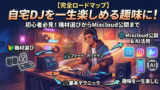
DJの始め方からMixcloudでの公開方法まで、 初心者向けの記事を順番にまとめています。
コメント