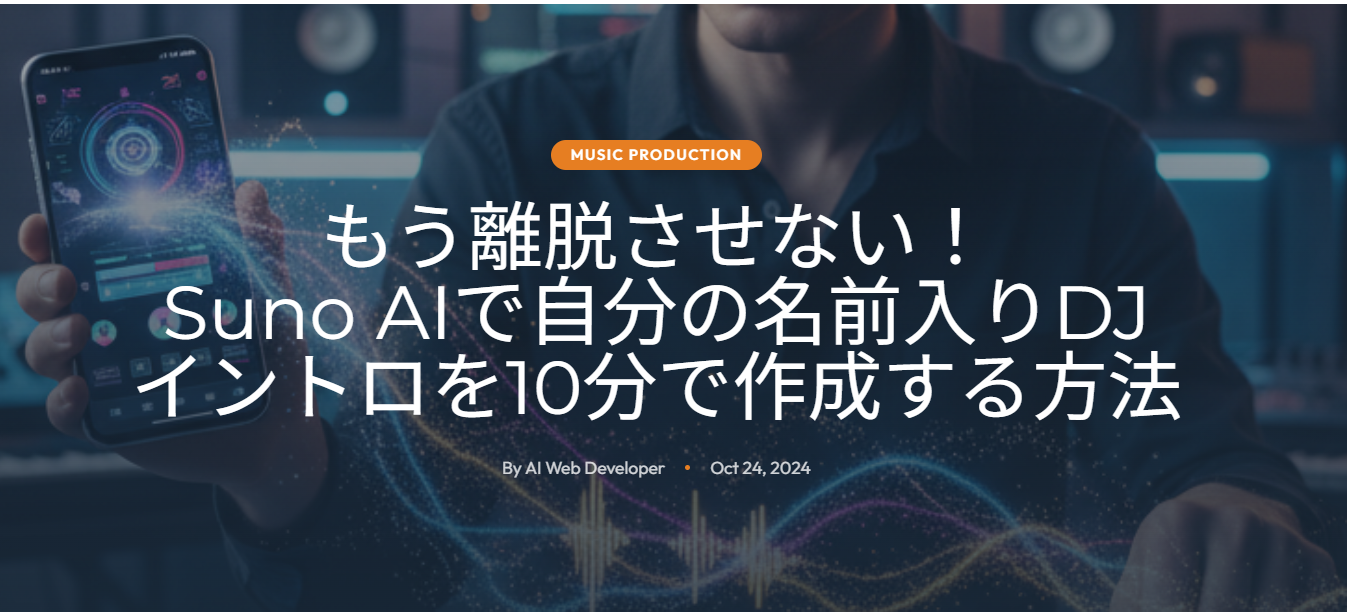
こんにちは、DJ宇奈月です♪
DJミックスを作っていると、 「自分だけのオリジナル感を出したい!」 と思うことありませんか?
そんな時に面白かったのが、 AI音楽生成サービス『Suno AI』です。
今回は、 実際にSuno AIを使って、 DJミックス用のオリジナルイントロを作ってみました!
AI初心者でも簡単に作れたので、 「DJに個性を出したい」 という方にもかなりおすすめです♪
今回の内容は(も)、教わったものではなく
私の完全な自己流のやり方なので参考までに。
実際の私の思い付きの声入れからの音源生成→サンプラー取り込みまでをお届けしますので、
是非ご覧ください!!
今回は、
Suno AIを使って自分のDJネーム入りの歌を作成し、
それをミックスの1曲目に使う方法を具体的に解説します。
アカペラで始まるDJネーム入りのイントロは、
リスナーに強烈なインパクトを与え、
「この先も何か面白いことをしてくれそうだ」
という期待感を抱かせます。
この記事を読めばあなたも即自分の名前入りイントロを作成できて、
DJアプリでDJMIXに使えるようになりますYO!

10分で完成!Suno AIでDJイントロを作る簡単ステップ
実際に私が試したところ、操作に不慣れな部分も含めてわずか10分ほどで、
驚くほどクオリティの高いイントロが完成しました。
その具体的な手順をご紹介します。
※私が休日イオンモールの駐車場で、時間つぶしの10分の間にできた内容をお伝えします
【Suno AI】
音楽生成AIアプリで、
ボーカルと楽器演奏を組み合わせた楽曲を自動生成することができます。
鼻歌やテキストによるプロンプト入力だけで、
高品質な楽曲を制作できるところが魅力です。
有料プランもありますが無料プランでも十分な品質の生成が可能です
実際の作り方
- Suno AIへアクセス
- 作りたい雰囲気を入力
- DJ用イントロっぽく生成
- 気に入ったものを保存
- djayなどへ読み込む
ステップ1:Suno AIで音声から作曲をスタート
まずはSuno AIのウェブサイトにアクセスし、
アカウント登録とサインインを済ませます。
PC版・スマートフォンも同様にできる機能で、
自分の声を吹き込んで曲を生成するモードがあります。
今回はPC版でこれを使った解説をします。
専門的な知識がなくても直感的に作曲を始められますYO。
自分の声を吹き込んで曲を生成するモード の使い方
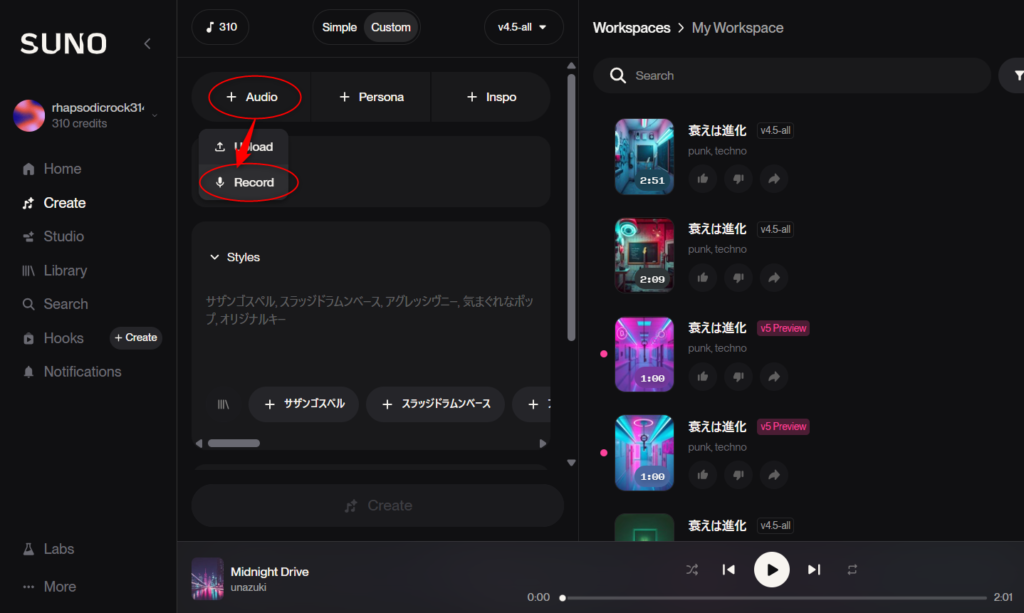
HOME画面から左側の「CREATE」をクリックするとこの画面になります。
下図の通りAudio→Recordをクリックして思いつくままに
適当なフレーズを吹き込みます。
【歌詞の案】
「これからDJのミックスが始まる」「DJ〇〇がやるよ」「こんなジャンル・テーマだよ」
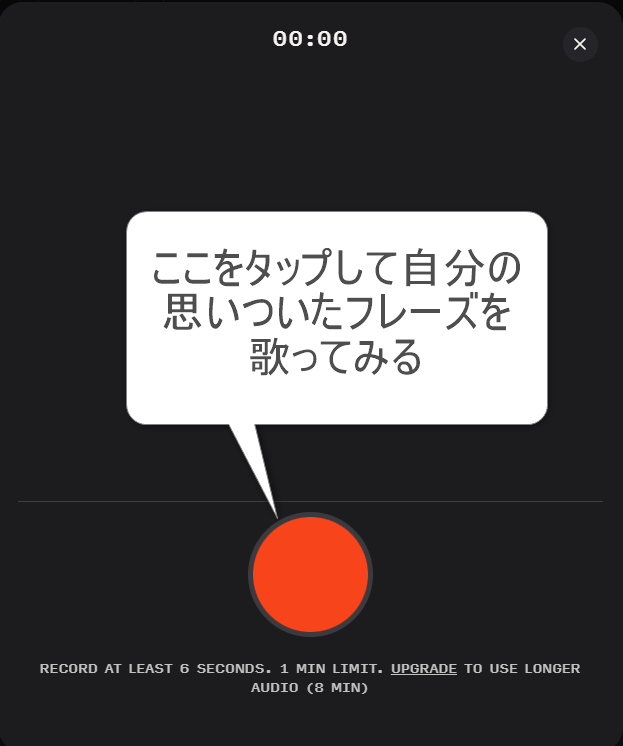
ここで命のメロディを全集中して吹き込む!!!
(1分で思いついて、コソコソ声を入れていたのでお恥ずかしながらw)
すると、数秒でこのフレーズに沿ったメロディーや歌詞を作成してくれました!!
↓
ステップ2:「カスタムモード」で楽曲を自分好みに編集
歌詞 (Lyrics) の調整
ステップ1で生成された仮歌の歌詞を、テキスト入力フォームで手直しします。
歌のタイミングを崩さないように気をつけながら、
より意図に沿った内容にするために編集しましょう。

アルファベットで表示されていたのでそのまま手直しをしたのですが、
別に日本語でも大丈夫だと思います。
スタイル (Style) の設定
次に、楽曲のジャンルや雰囲気を指定します。
ここでの指示が、楽曲のクオリティを大きく左右します。
今回の趣旨に沿った内容を指定し、曲名を入力し送信。
💡 実際に入れたプロンプト例
私の場合は、「DJのジングル、intro」
のような感じで入力しました。
→すると普通だと3分位の長さですが、今回は1分以内の曲が出来上がりました。
英語で入力すると、 より自然な結果になる印象もありました。
ステップ3:生成されたイントロを確認
実行すると、Suno AIは2パターンの楽曲を提案してくれます。
どちらか気に入った方を選べば、それだけでオリジナルイントロは完成です。
気に入らなければ、限りある分だけ生成し直しましょう♪
1回でコチラが出来上がりました。気に入った方↓
すごくないですか!?Suno AIのクオリティ!!
イオンの駐車場で時間つぶしに1分で思いついてコソコソ口ずさんだフレーズを、
高品質の楽曲に仕上げるなんて!!
DJmixのintroとして思い描いた通りの内容でした!!申し分なし
完成したイントロをDJアプリに取り込む方法
最後に、この完成した楽曲をダウンロードし、
DJアプリで使えるようにするまでの手順を説明します。
- Suno AIの管理画面から、完成した楽曲を見つけます。
- 曲の右側にある3点ボタン(…)をクリックします。
- 表示されたメニューから「Download」を選択し、「MP3 (Audio)」をクリックします。
- PCのダウンロードフォルダにMP3ファイルが保存されます。
- 好きなプレイリストにドラッグ&ドロップ!
完成じゃ!
実際に使って感じたメリット
- DJミックスにオリジナル感が出る
- ラジオ番組っぽくなる
- 配信の雰囲気を作りやすい
- MixcloudやYouTubeで印象に残りやすい
使用時の注意点
AI生成音源は、 サービスごとに利用規約が異なる場合があります。
公開配信で使用する場合は、 商用利用条件なども事前に確認しておくと安心です。
まとめ
Suno AIのすごさが伝わりましたでしょうか!?
これで誰でもわずかな時間で、
リスナーの心を掴むプロフェッショナルなDJイントロを作成できますね。
自分の名前をAIに歌わせるというオリジナリティは、
あなたのDJミックスをその他大勢から際立たせる強力な武器となるはずデス。
ぜひこの方法を試し、
リスナーを最後まで惹きつける魅力的なミックスを創り出してください。
参考になって頂けたら嬉しいです♪
では
DJ初心者向けロードマップはこちら

DJの始め方からMixcloudでの公開方法まで、 初心者向けの記事を順番にまとめています。


コメント