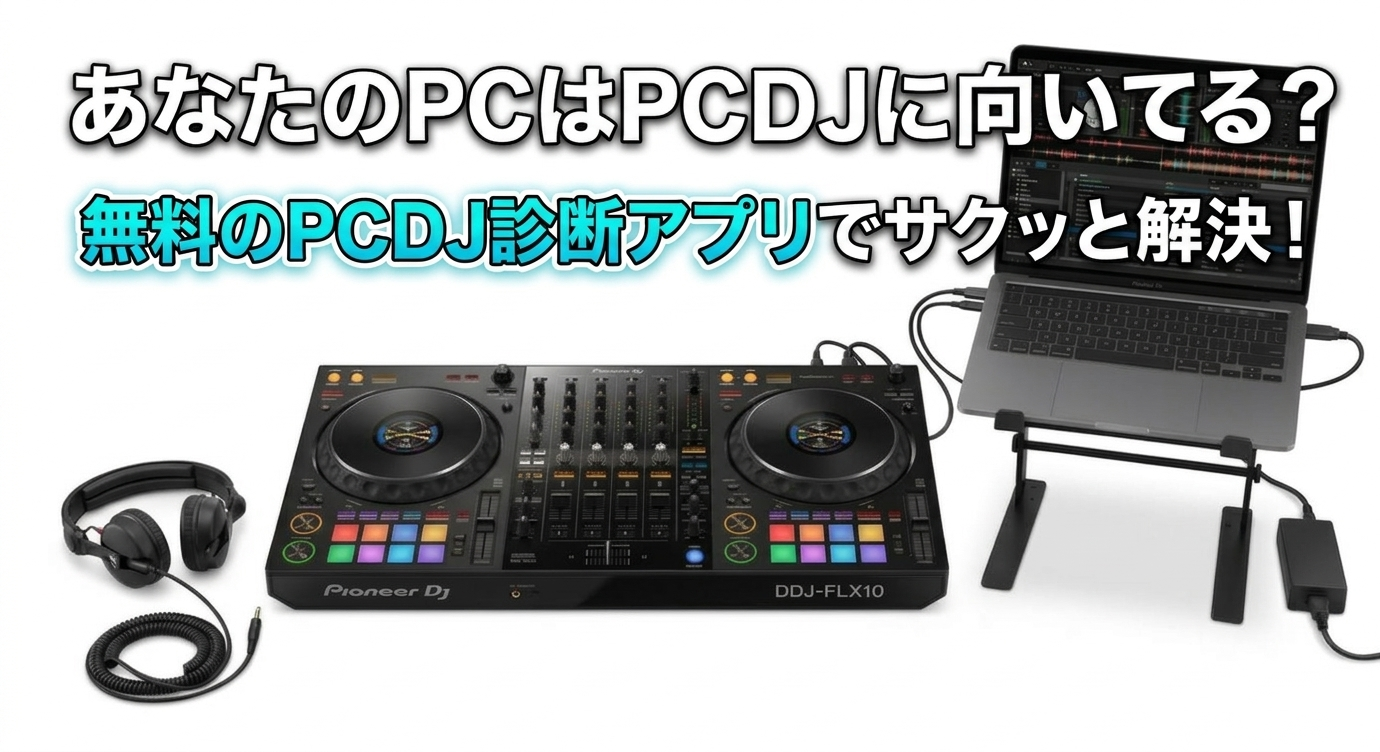
こんにちは、DJ宇奈月です♪
「PCDJを始めたいけど、今持っているノートPCで大丈夫?」
「やっぱりゲーミングPCみたいな高性能機じゃないとダメ?」
「DJアプリって色々あるんでしょ?どれならうちのPCで使えるの?」
私はネットやエクセルで使う、家族用のPCでDJアプリを使っているのですが、
そういえばこのPCってどれだけPCDJに適しているんだろ?と疑問に思いました。
結論から言うと、PCDJは高性能なゲーミングPCでなくても始められます。
以上です、ありがとうございました!!😌
待って!10行で終わっちゃうよこの話!
今回せっかく無料診断アプリまで用意したんだからちょっと寄ってって下さい、
お願いです _|\○_ハハー
続けます。「どんなPCでもOK」というわけでもなく、CPUの世代やメモリ容量、そして意外と見落とされがちな「WindowsのCPUの種類」によって、使えるDJソフトが変わってくることがあります。
この記事では、DJソフト5本(rekordbox、Serato DJ Pro、TRAKTOR PRO 4、VirtualDJ、djay Pro)の公式サイトを調べた内容をもとに、PCDJ初心者が自分のPCを確認したり、これから購入したりするときに見るべきポイントを整理しました。専門用語もできるだけかみ砕いて説明していきます。
何も読まずに、後述する無料診断アプリを使うだけでも丸分かりですので是非!!
🎧 この記事は音声でも楽しめます
宇奈月クローン音声です。通学・通勤時間などお耳空きの時に!!
🎵 BGM付きなので、ポッドキャスト感覚で気軽に聴けます。
※再生ボタンを押すと音声が始まります。

PCDJってそもそも何?
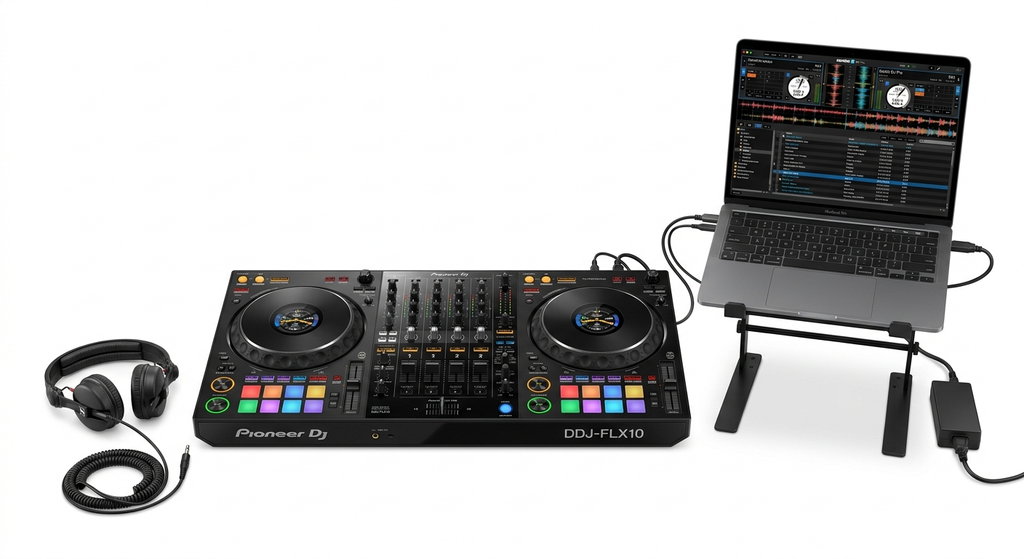
PCDJとは、CDJやターンテーブルではなく、ノートPC(やMac)にDJソフトをインストールして、DJコントローラーと組み合わせてDJプレイをするスタイルのことです。djayとDDJ-FLX4を組み合わせた始め方でも紹介した通り、今は多くのDJソフトがWindows・Macどちらにも対応しており、初心者でも手が届きやすい機材構成になっています。
ただし「PCさえあればどれでもOK」ではなく、DJソフトごとに公式サイトで「このくらいのスペックが必要です」という条件(システム要件)が示されています。
さっそくPCDJ診断アプリで「このPCはPCDJできる?」かを確認!
CPU、プロセッサ、実装RAMなど難しい話は抜きにして、
PC情報をサクッと診断アプリにスクショを見せて、結果を診断してもらいましょう♪
使い方はコチラ
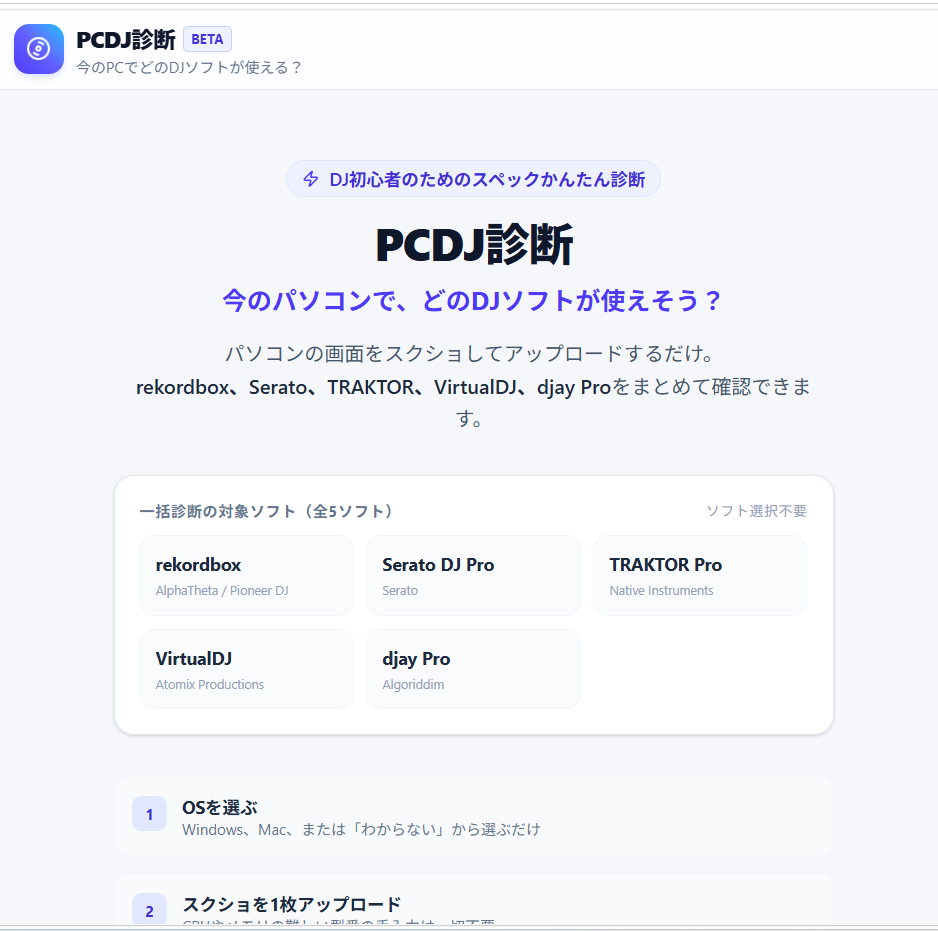
まずは以下にアクセスします
▶ PCDJ診断を試してみる
そして診断対象のPCに必要な「バージョン情報」「GPU」の画面のスクショを取り、
診断アプリに貼り付けて実行→結果。これだけです。5分もかからないです♪
この後手順を画像付きでお伝えします。私宇奈月のPCを例にしますね♪
- Windowsの場合:「設定→システム→バージョン情報」でCPUの型番・メモリ容量・「システムの種類」(x64かARMか)を確認。GPUの詳細はタスクマネージャーの「パフォーマンス」タブで確認できます。
- Macの場合:「Appleメニュー→このMacについて」でチップ(Apple Silicon/Intel)・メモリ・macOSバージョンを確認できます。
- 確認したCPU型番・メモリ・OSバージョンを、使いたいDJソフトの公式システム要件ページと照らし合わせます。
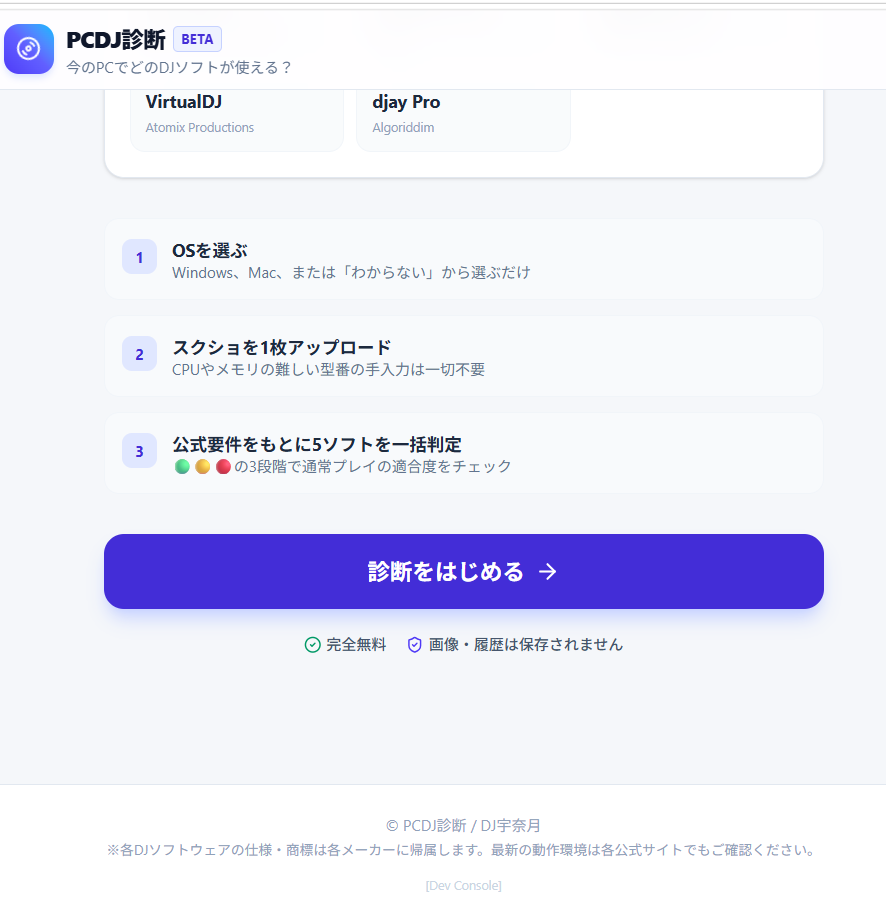
PCDJ診断アプリの使用方法
まずは以下にアクセスします
▶ PCDJ診断を試してみる
・TOP画面を下にスクロールし「診断をはじめる」をクリック
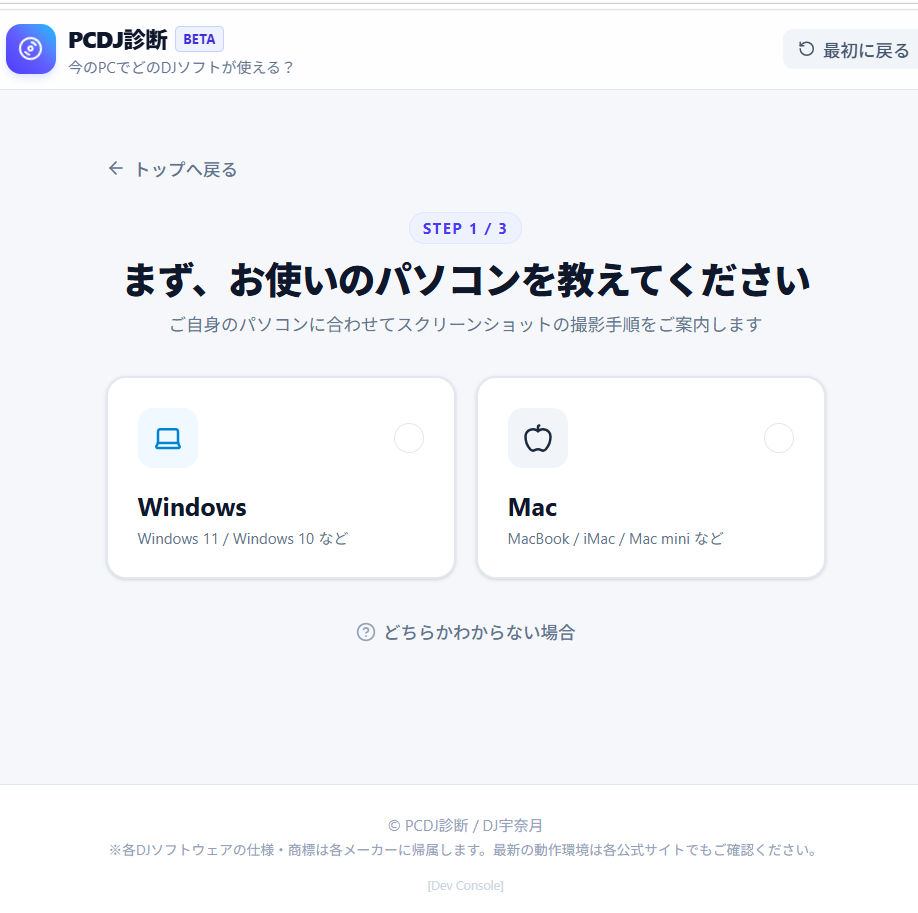
・「まず、お使いのパソコンを教えてください」にてwinかmacを選択
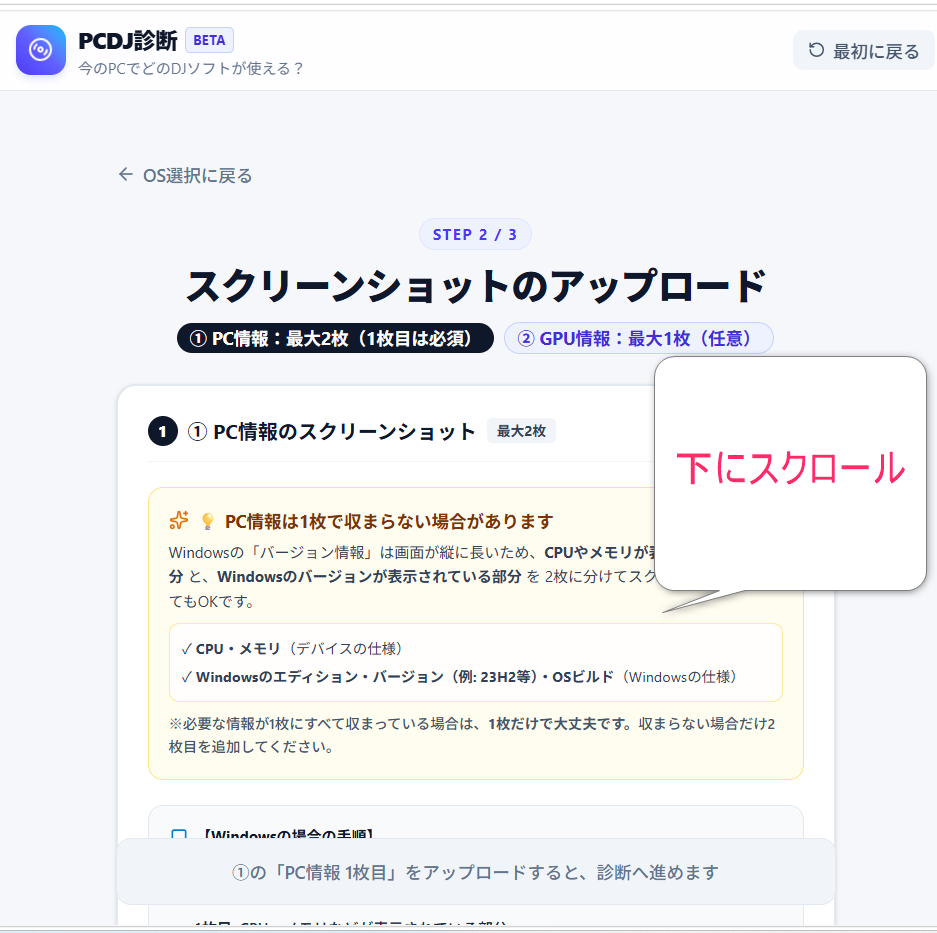
①スクリーンショットのアップロード画面でアップロードする箇所が2か所あるので
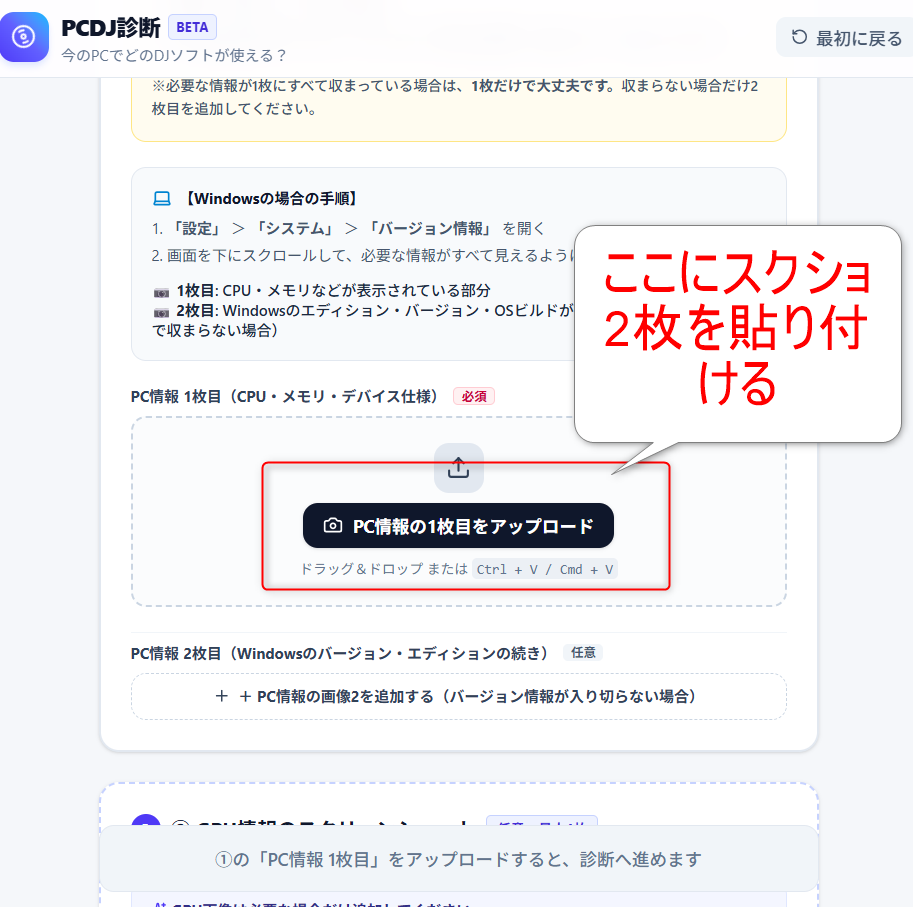
②CPU・メモリ・デバイス仕様へは2枚アップロードする(画像は後述)
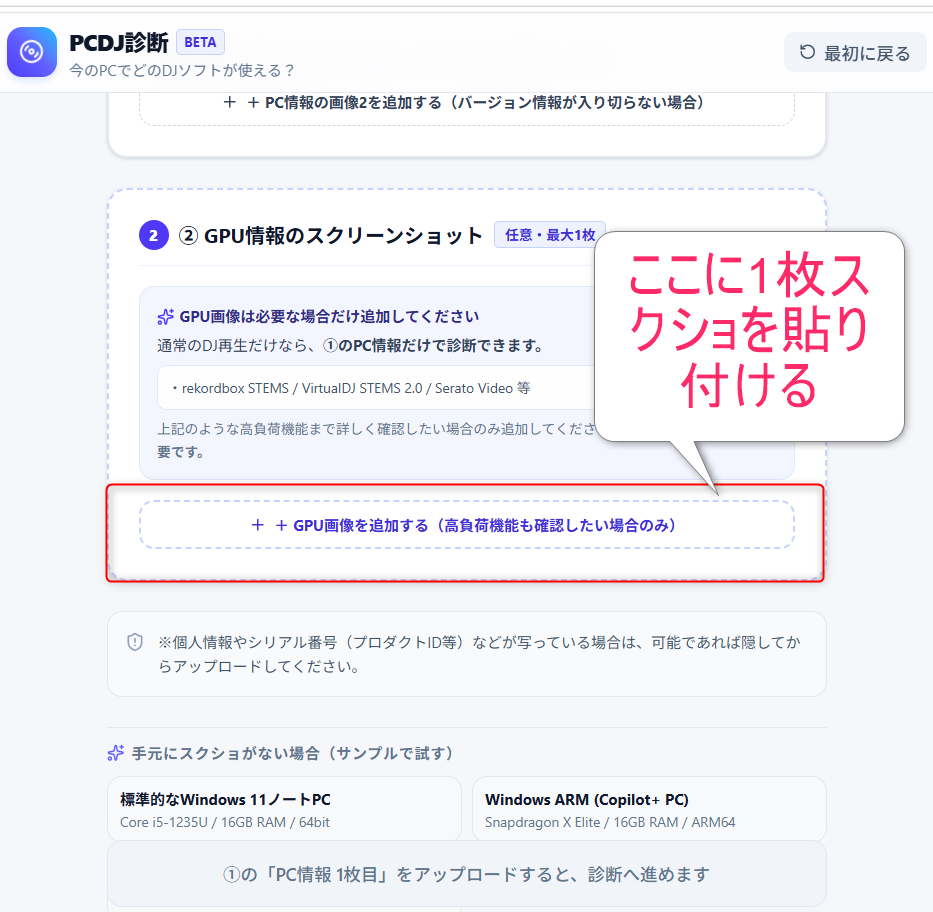
③GPU情報のスクリーンショットへは1枚アップロードする(画像は後述)
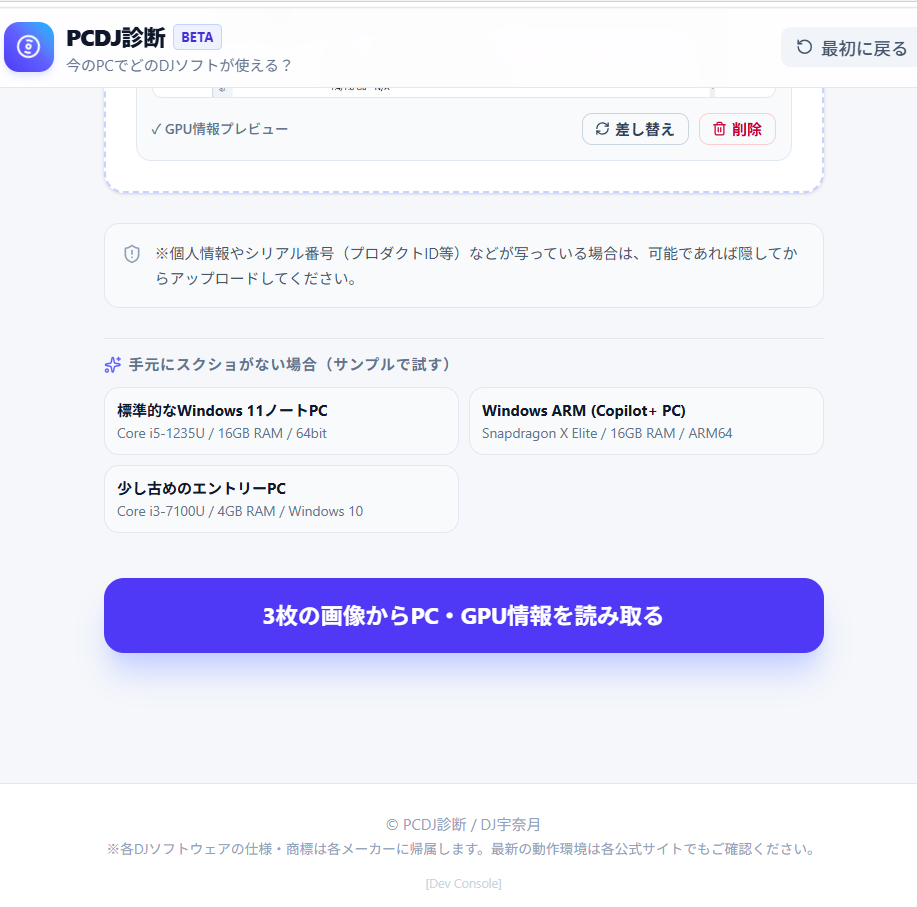
④貼り付け終わったら画面下の「3枚の画像からPC・GPU情報を読み取る」をクリック
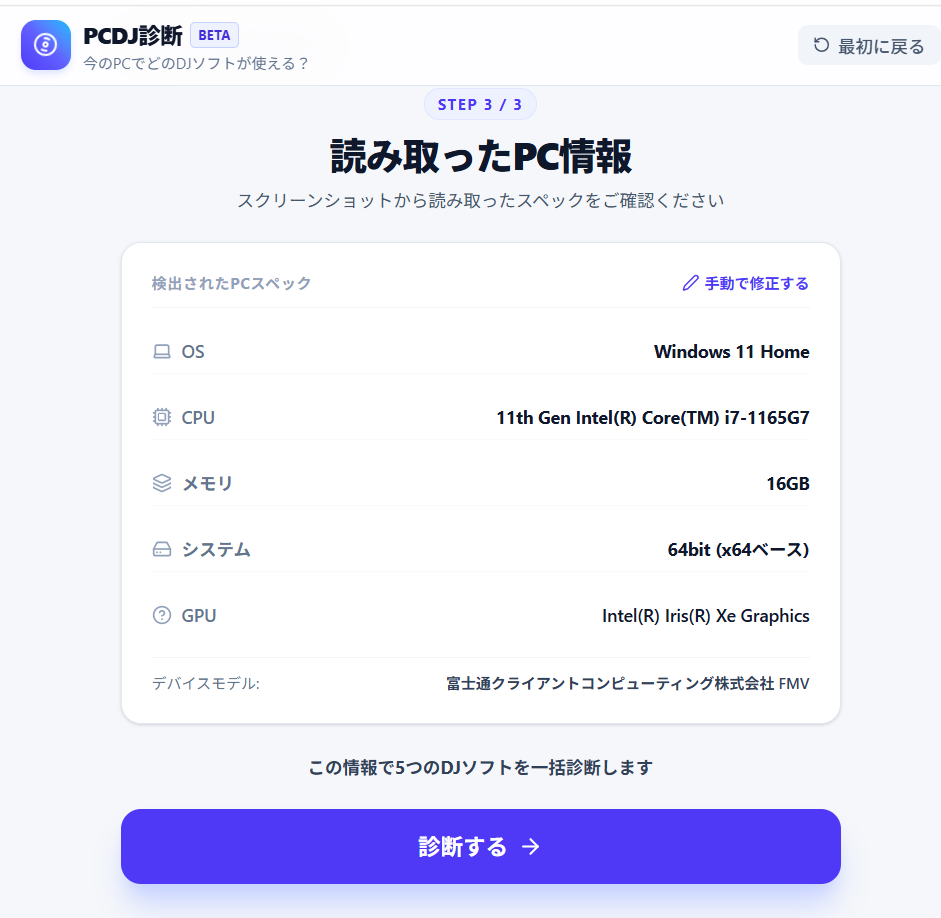
⑤読み取ったPC情報画面で内容を確認したら「診断する」をクリック
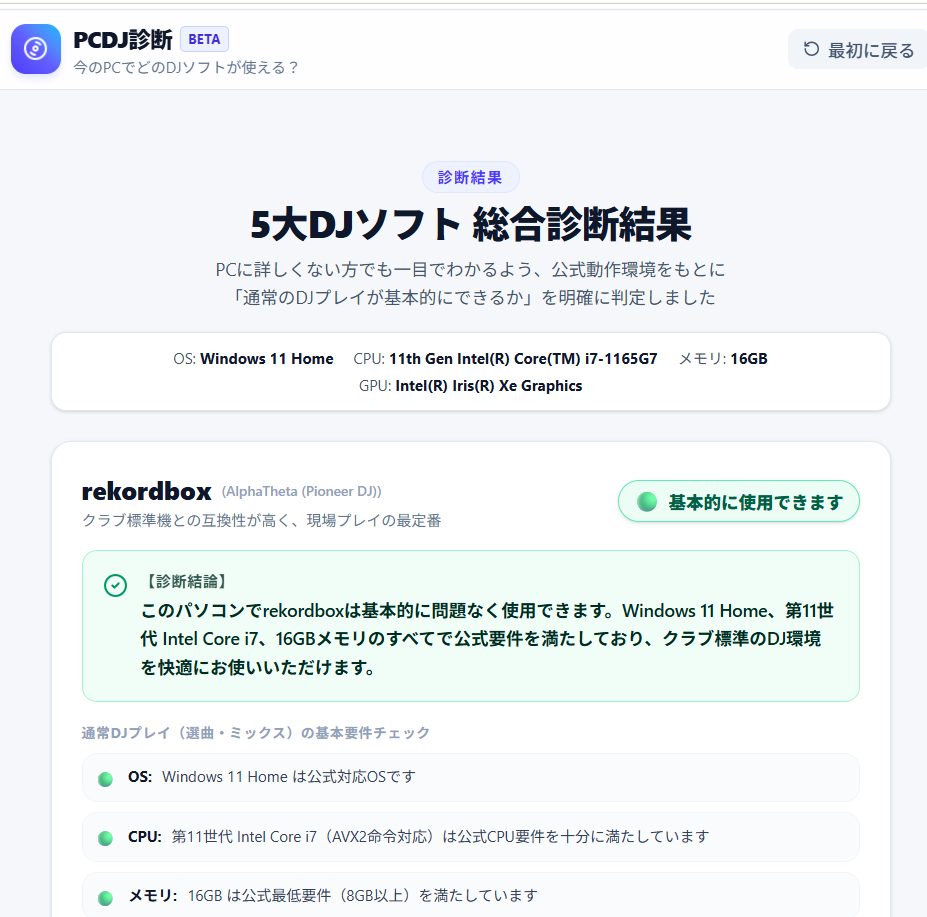
⑥診断結果が出ました!!
アップロードするもの(PCDJ診断に必要な情報を用意する)
40秒で支度しなっ!!!
①バージョン情報から2枚スクショを撮る
赤枠の通り、
・タスクバー(画面1番下)にある検索から「設定」と入力
・設定画面の左側で「システム」を選択→右側を下にスクロールし、「バージョン情報」を選択
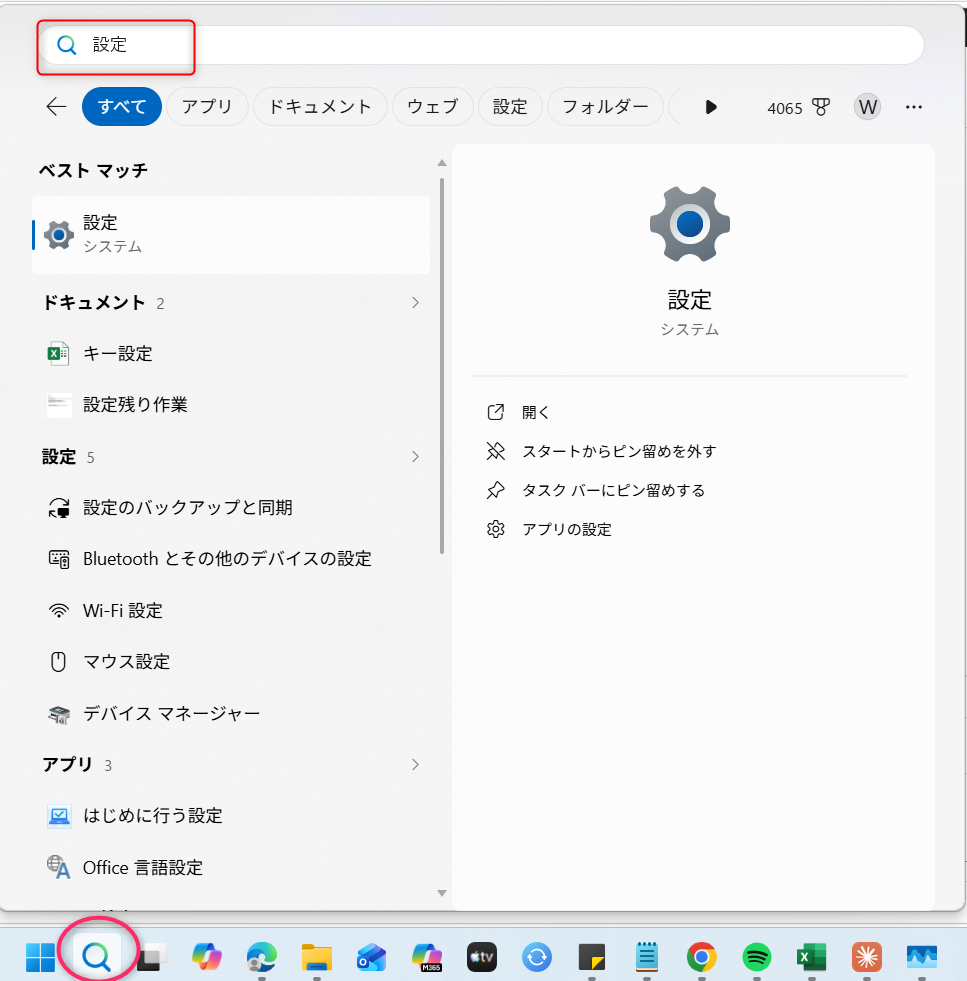
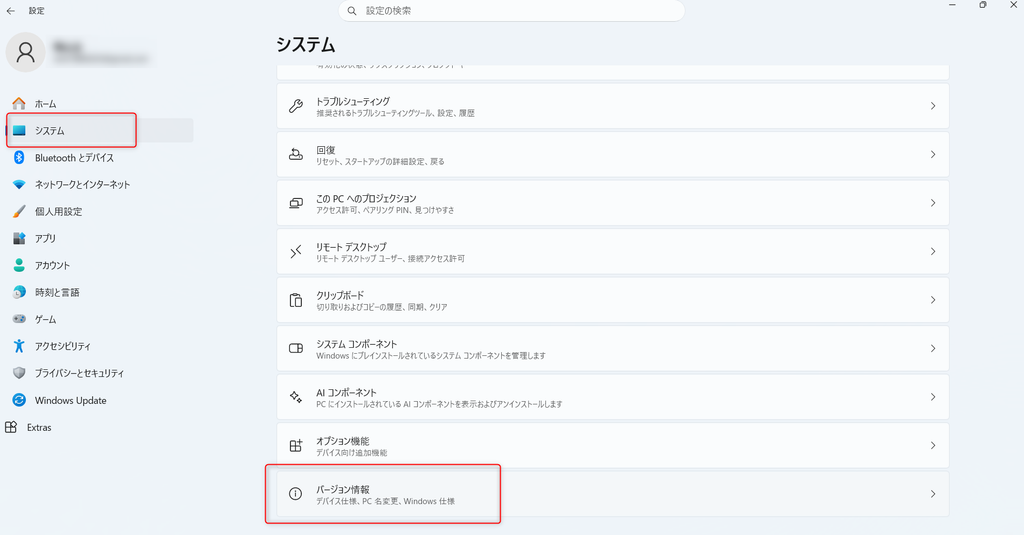
「バージョン情報」画面でスクリーンショット(windowsマーク+Shift+Sを押す)を撮る。
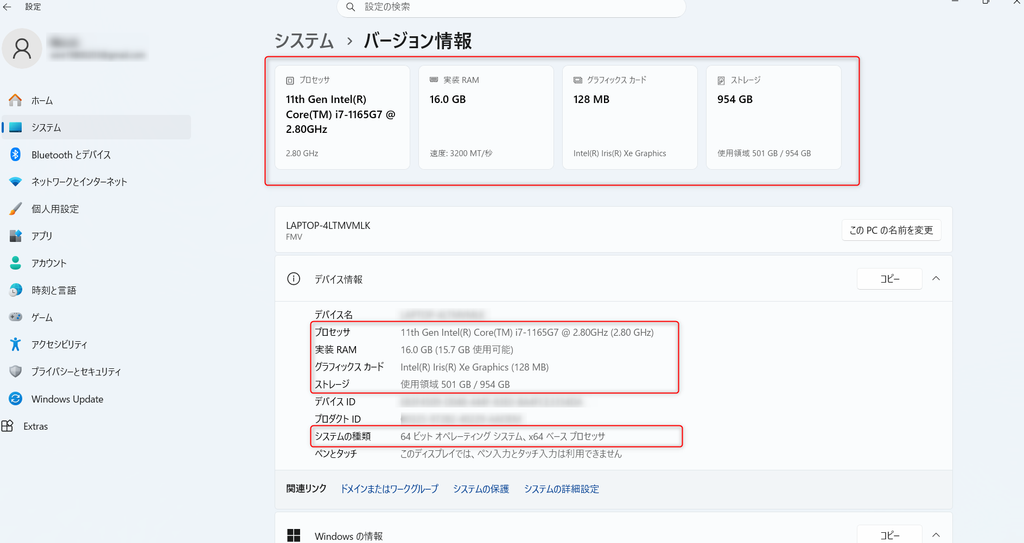
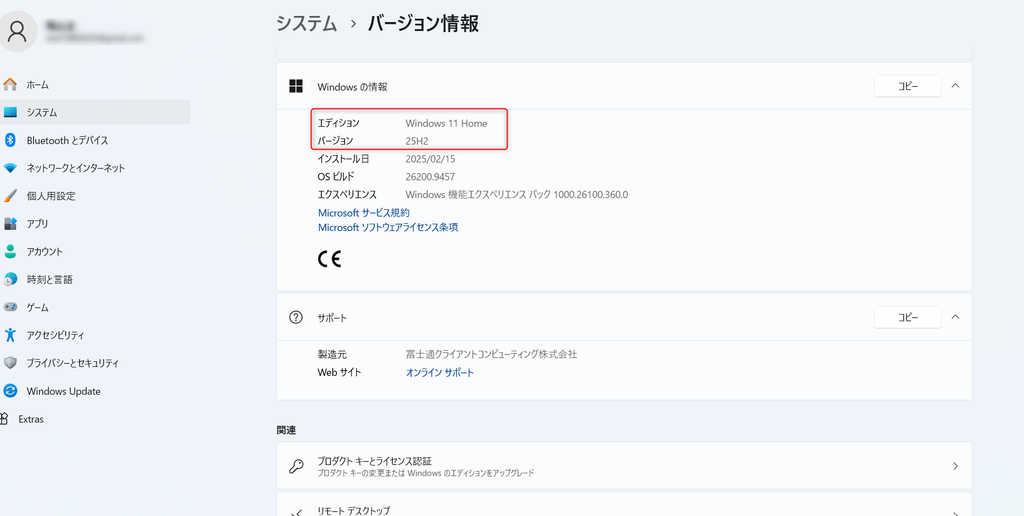
※下にも必要な情報があるのでスクロールしてもう1枚撮る。計2枚
この2枚を、先ほどの「PCDJ診断アプリの使用方法」②CPU・メモリ・デバイス仕様
の所にアップロードする
※赤枠が診断に必要な情報なので、それ以外のアカウント名・デバイス名・デバイスID・プロダクトIDなど、知られたくないよって人は以下の通り画像修正でぼかしなど入れてください。
(診断アプリ開発者の私がのぞける訳ではないですが、なにかとネットの世界は怖いですからね。)
↓以下を保存!!!
②GPUの画像を撮る(1枚)
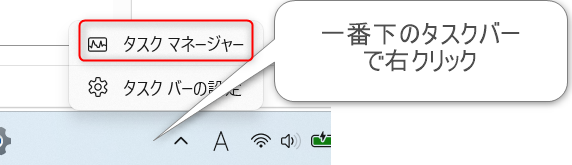
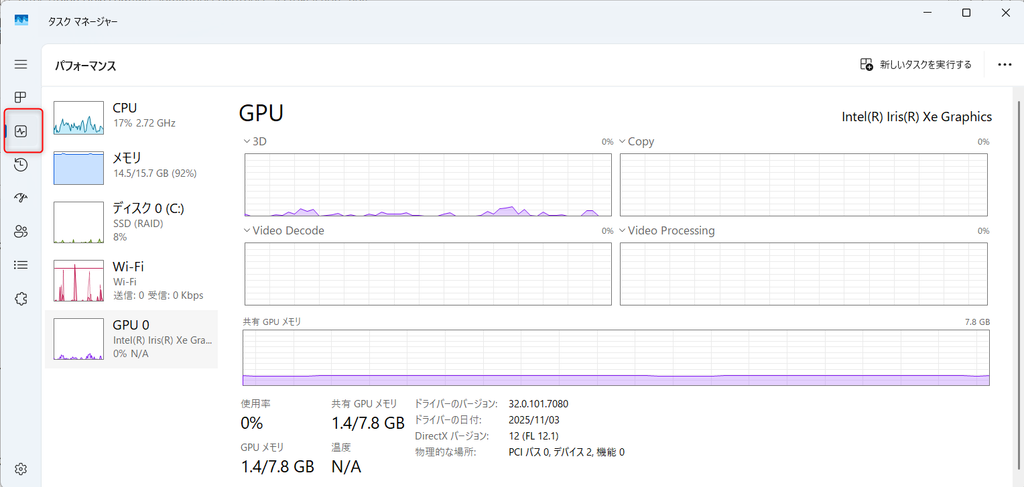
↑GPU画面のこれをスクショ
・タスクバーの空いてるスペースで右クリック→タスクマネージャーを選択
・タスクマネージャー画面で左側のパフォーマンス(赤枠)を選択
・GPU画面のスクリーンショット(windowsマーク+Shift+Sを押す)を撮る。3枚目
この1枚を、先ほどの「PCDJ診断アプリの使用方法」③GPU情報のスクリーンショット
の所にアップロードする
診断結果の見方
判断の目安としては、「公式の推奨要件まで満たせば対応可能性が高い」「最低要件は満たすが推奨には届かない場合は条件付き・要確認」「OSやCPUアーキテクチャが非対応と明記されていれば、その組み合わせは避けたほうがよい(例:Serato DJ Pro×ARM版Windows)」という段階で考えると整理しやすくなります。あくまで目安であり、「当てはまれば絶対に動く/動かない」と保証するものではありません。
そのうえでrekordbox・Serato DJ Pro・TRAKTOR・VirtualDJ・djay Proの5ソフトをまとめて🟢🟡🔴の3段階で診断します。STEMSや動画DJのような高負荷な機能については、GPUのスクリーンショットを追加すると、通常のDJプレイとは分けて確認できます(GPUのスクショは任意です)。
診断結果は、あくまで公式の動作要件との照合による目安で、実際の動作を保証するものではありませんが、「このPCでPCDJを始めても大丈夫かな?」という最初の確認には気軽に使っていただけると思います。
私宇奈月の家庭用PCをPCDJ診断した結果、ほとんど問題なく使えそう、というものでした、
私の診断結果も合わせて、以下は小難しいPC用語が入った内容になりますので、
知識を付けたい方向けに詳しい内容を記述してます。
また、これからPCを購入したい人にも購入前チェックリストも記載してますので、
ご覧になりたい方は是非!!
ノートPCでもPCDJできる?
結論としては、多くのノートPCでPCDJの基本的な要件を満たせます。 今回調べた5つのDJソフトのうち、たとえばTRAKTOR PRO 4は公式に「RAM 4GB」という最低要件のみを示しており、rekordbox・Serato DJ Pro・VirtualDJも「RAM 8GB以上」を一つの基準としています(詳しくは後述します)。ここ数年に発売された一般的なノートPCであれば、基本条件自体はクリアしやすい水準です。
ただし、「ノートPCだから」ではなく「そのノートPCのCPU・メモリ・OSがどうなっているか」で判断が変わります。次の章から、具体的に何を見ればいいかを整理していきます。
PCDJ用PCで重要なポイント
CPU:「i5だからDJできる」とは言えない
CPUは「Core i5」「Core i7」のような名前だけでなく、「世代」が重要です。同じ「Core i7」でも発売時期(世代)によって条件が変わります。
さらに、rekordbox公式では「AVX2対応CPUが必要」、Serato DJ Pro公式でも「AVX対応CPUが必要」と明記されています。AVXやAVX2はCPU内部の計算方式(命令セット)の名前で、CPU名だけからは分かりません。型番からIntelやAMDの公式サイトで個別に確認する必要があります。
「Core i7だから最新の高負荷機能まで余裕」というのも誤解です。rekordbox公式のSTEMS機能(音質優先設定)では、2デッキ利用時の推奨CPUとして「Core i7は第13世代以降」という条件が示されており、古い世代のi7より新しい世代のi5のほうが条件を満たす、ということも起こり得ます。
メモリ(RAM):8GBと16GBの違い
「メモリ8GBではPCDJできない」というのは誤解です。rekordbox・Serato DJ Pro(Recommended)・VirtualDJ(推奨)とも、通常のDJ用途で「8GB以上」を一つの基準としています。
16GBが必要になってくるのは、主にSTEMS機能(曲をボーカル・ドラムなどのパートに分離する機能)や、低レイテンシースクラッチ・ライブ配信・3デッキ以上の同時利用といった負荷の高い使い方をする場合です。Serato DJ Pro公式は、こうした用途を「High Performance」という区分にまとめ「16GB以上」を示しています。
| メモリ容量 | 通常のPCDJ | STEMS・高負荷用途 |
|---|---|---|
| 8GB | 多くのソフトで基本要件を満たせる水準 | 不足する可能性がある |
| 16GB | 余裕を持ちやすい水準(編集上の目安) | rekordbox・Serato・VirtualDJ(Mac)などの高負荷区分の基準 |
| 32GB | 公式要件として求めているソフトは今回確認できず | 同左(DJ以外の作業も同時に行う場合の編集上の余裕) |
SSD:容量だけでなく「種類」も見る
ストレージは「空き容量」だけでなく、「HDDかSSDか」という種類も確認ポイントです。Serato DJ Pro公式は、最低要件の段階から「15GB以上の空き容量(SSD)」と、SSDであること自体を条件にしています。空き容量が足りていても、HDD(昔からある回転式のディスク)では公式の条件を満たさないことになります。
容量の目安としては、DJソフト本体だけなら数百MB〜15GB程度で収まりますが、そこに楽曲データやMIX録音、動画素材を加えていくことを考えると、512GB前後あると扱いやすくなってきます(これは公式要件ではなく、編集部としての目安です)。「PCDJだからNVMe SSD(SATA SSDよりさらに高速な接続方式)が絶対必要」というメーカー公式要件は、今回の調査では確認できませんでした。
GPU:普通のDJなら重要度は低いが、STEMSやVJでは別
「PCDJにはゲーミングPCみたいな高性能GPUが必要」というのもよくある誤解です。通常の2デッキDJでGPU要件を明示していたのはSerato DJ Pro(Dynamic/shared 512MBという控えめな要件)くらいで、他のソフトは基本用途でのGPU要件を公式に示していません。
一方、以下の用途では話が変わります。
- Serato Video(動画DJ機能):High Performance区分で「専用1GB以上」(Mac版は「4GBまたは14コアGPU以上」)
- VirtualDJの動画ミキシング(VJ機能):
AMD or NVIDIA video card+デュアルモニター出力が必要 - VirtualDJのSTEMS 2.0(Windows):
NVIDIA video card (GTX 1050 or above with 4GB VRAM, RTX with 6GB VRAM recommended)、またはAMD video card (Radeon RX 5600 XT or better)という、はっきりとした専用GPUの条件が公式に示されています
「音楽を流してミックスするだけ」ならGPUを気にしなくても良いソフトが多い一方、映像を使ったDJ(VJ)や一部ソフトのSTEMS機能では、専用GPUが実質的に必要になるケースがある、という整理になります。
OS・USB・画面・バッテリー
OS:各ソフトとも対応するWindows・macOSのバージョンが決まっています(次章の比較表参照)。特にSerato DJ Proは現行版でWindows 11のみが明記されており、Windows 10での動作可否ははっきりしません。OSバージョンはWindowsなら「設定→システム→バージョン情報」、Macなら「Appleメニュー→このMacについて」で確認できます。
USB:USB-C・USB-Aという端子の形状は「物理的に挿さるか」の問題にすぎません。実際に使えるかは、①PC側のポート規格(rekordbox公式は「USB 2.0ポート」を明記)、②DJソフトがそのコントローラーを公式対応機種としてリストしているか、の2点で決まります。
画面・バッテリー:rekordbox公式は「1280×768以上」という解像度条件を明示しています。バッテリーの公式要件は見当たりませんでしたが、DJ BARなどへPCを持ち運ぶ場合は駆動時間も購入時のチェックポイントです。
DJソフトによって必要なPC性能は違う
同じ「PCDJ」でも、使うソフトによって公式の要件はかなり違います。2026年9月時点で各ソフトの公式サイトを確認した結果を、簡単にまとめます。
| ソフト | CPU(最低要件の目安) | メモリ | 特徴的なポイント |
|---|---|---|---|
| rekordbox | Core i3〜Ultra9/Ryzen1000シリーズ以降、AVX2対応必須 | 8GB以上(STEMS等は16GB以上) | AVX2必須、USB2.0ポート・LANポートも公式に明記 |
| Serato DJ Pro | 第6世代Core i5/Ryzen5 3000シリーズ以上、AVX対応必須(Recommended) | 8GB以上(High Performanceは16GB以上) | SSDであることを最低要件から明記。現行版はWindows 11のみ対応 |
| TRAKTOR PRO 4 | Core i5 相当(世代指定なし) | 4GB | 推奨要件の区分自体が公式に存在しない、最もシンプルな要件 |
| VirtualDJ | Core i5/Ryzen7以上(推奨。最低要件は非公開) | 8GB以上(推奨) | STEMS 2.0でGPU要件が具体的に示されている(前述) |
| djay Pro | 公式に具体的な数値の記載なし | 公式に具体的な数値の記載なし | Windows版はArm64(Snapdragon)に公式最適化 |
注意点:TRAKTOR PRO 4とdjay Proは公式ページの情報量が他の3ソフトより少なく、「推奨要件」や用途別の条件が公開されていません。「性能が要らない」という意味ではなく、単に公式が数字を示していないだけ、という点は正直にお伝えしておきます。
普通のPCDJとSTEMS・Video DJでは必要性能が違う
ここまで見てきた通り、「通常の2デッキDJ」と「STEMS・Video DJ・VJ・ライブ配信」では、求められる性能がはっきり変わります。
| 用途 | 目安になる要素 |
|---|---|
| ①DJを始めるだけ/②普通の2デッキPCDJ | 各ソフトの最低〜推奨要件(CPU世代・8GB前後のメモリ)を満たせば、公式要件上は問題になりにくい |
| ③STEMSを使いたい | rekordbox・Serato・VirtualDJとも、CPU世代やメモリ16GBなど、通常より一段上の条件が公式に示されている |
| ④4デッキを使いたい | rekordbox・Seratoで、より新しい世代のCPU・16GBメモリが推奨として示されている |
| ⑤ライブ配信もしたい | Serato DJ ProのHigh Performance区分(低レイテンシースクラッチ・配信・3デッキ以上)の対象 |
| ⑥Video DJ/VJもしたい | Serato Video・VirtualDJのVJ機能とも、専用GPUの要件が公式に明記されている |
「まずは2デッキDJから始めて、慣れたらSTEMSや配信にも挑戦したい」場合は、購入時に少し余裕を持たせておくと安心です(後述の「初心者向け購入目安」で説明します)。
Windows と Mac を比較
「WindowsとMac、どちらがPCDJに向いていますか?」という質問もよくいただきますが、どちらが優れているという話ではなく、それぞれに特徴があるというのが実態です。
| 観点 | Windows | Mac |
|---|---|---|
| 対応DJソフト | 5ソフトすべてに対応版あり | 5ソフトすべてに対応版あり |
| CPU | Intel/AMD(x64)に加え、Snapdragon(ARM)搭載機が増えている | Apple Silicon(M1以降)が現行主流。5ソフトとも対応 |
| メモリ増設 | 機種によっては購入後に増設できるものもある | 現行Apple Siliconモデルは購入時の容量選択が重要(購入後の増設は一般的に不可) |
| USB端子 | USB-A/USB-C機種が混在 | 現行モデルはUSB-C(Thunderbolt/USB4)が中心 |
「WindowsじゃないとDJできない」「MacじゃないとDJできない」ということはなく、使いたいDJソフト・使いたいDJコントローラーとの組み合わせで確認するのが確実です。
見落とされがちな注意点:Snapdragon搭載Windows PC
ここは特に重要なので、独立して説明します。「Windows 11搭載」というだけでは、すべてのDJソフトが使えるとは限りません。
最近のWindows PCには、従来のIntel/AMD(x64系)に加えて、Qualcomm Snapdragon(ARM系)を搭載した機種が増えています。見た目は普通のノートPCでも、CPUの種類がまったく違います。
- Serato DJ Pro公式:「Serato software is not currently compatible with ARM-based Windows computers」と明記されており、最新のSnapdragon X系チップも含めて現時点では非対応です。
- djay Pro(Windows版)公式:逆に「Arm64アーキテクチャに最適化」「Microsoft・Qualcommとのローンチパートナー」とアピールしており、ARM版Windowsに公式対応しています。
- rekordbox・TRAKTOR PRO 4・VirtualDJは、2026年9月時点で「対応している」と明言する公式情報は確認できませんでした(非公式な報告はありますが参考程度に留めています)。
同じ「最新のWindows 11搭載PC」でも、Snapdragon搭載機かどうか、どのDJソフトを使いたいかによって結論が変わります。「ARMのWindows PCは全部ダメ」でもないので、購入前に必ず両方を確認してください。
自分のPCがSnapdragon(ARM)搭載かどうかの具体的な確認方法は、次の章で説明します。
DJ宇奈月が実際に使っているFMVをチェック
ここからは、私が普段DJで使っているFMVを例に、実際にどう判断できるかを見てみます(正式な型番は分かっていないため、この記事でも型番の断定はしません)。
確認できている情報:Windows 11 Home/Intel Core i7-1165G7(第11世代)/RAM 16GB/Intel Iris Xe Graphics(内蔵GPU)/ストレージ約954GB(NVMe SSD、空き容量約450GB)/システムの種類:64bit(x64)
ひとつ補足しておくと、Windowsの画面でIntel Iris Xe Graphicsの「専用GPUメモリ」を見ると「128MB」のような小さい数字が表示されることがあります。内蔵GPUはもともと専用のメモリを持たず、必要に応じてパソコン本体のメモリ(今回で言う16GB)の一部を「共有GPUメモリ」として使う仕組みになっているため、「専用GPUメモリが128MB=GPU性能が低い」と単純に解釈しない方がよい、という点は覚えておいてください。
この構成を公式要件と照らし合わせると、次のように整理できます(保証ではなく、あくまで公式要件との照合です)。
| ソフト | 通常のPCDJ(2デッキ) | STEMS・高負荷用途 |
|---|---|---|
| rekordbox | 要件(OS・CPU・8GB以上・ストレージ)を満たすと判断できます | STEMS最低要件(8世代以降)は満たしますが、音質優先の推奨CPU(i7は第13世代以降)には届きません |
| Serato DJ Pro | Recommended(第6世代i5以上・8GB以上・SSD)を満たすと判断できます | High Performance(第8世代i9以上)の型番条件には届きません |
| TRAKTOR PRO 4 | 最低要件(Core i5相当・4GB)を満たすと判断できます | 公式に推奨区分自体がなく、判断できません |
| VirtualDJ | 推奨要件(Core i5以上・8GB以上)を満たすと判断できます | STEMS 2.0は専用GPU前提のため、内蔵GPUでは判断できません |
| djay Pro | OS要件は満たしています。ARM版Windowsではないためこの点の懸念は該当しません | CPU・メモリの公式数値がなく、判断できません |
まとめると、通常の2デッキDJ用途は多くのソフトで公式要件を満たしていると判断できますが、STEMSなどの高負荷用途は公式の「推奨」水準には届いていない項目がある、という結果になりました。「動かない」わけではありませんが、快適さを保証するものでもない、という受け止め方をしています。
初心者がこれからPCを買うなら、このくらいを目安に
ここから紹介するのは、メーカー公式の最低要件ではなく、「これから購入する初心者向けの編集上の購入目安」です。
Windowsの場合(編集上の購入目安)
- Windows 11
- Intel Core/AMD Ryzenの現行世代(Snapdragon等のARM版は、Serato DJ Proのように非対応のソフトがあるため、djay Pro以外を使う可能性があるなら避けたほうが無難)
- RAM 16GB
- SSD 512GB以上
- 使いたいDJコントローラーに合ったUSB端子
Macの場合(編集上の購入目安)
- Apple Silicon(M1以降)
- RAM 16GB
- SSD 512GB以上
これは最低ラインではなく、「基本のDJだけでなく将来STEMS等にも挑戦しやすいよう、少し余裕を持たせた構成」という位置づけです。実際に必要なスペックは使いたいDJソフト・機能によって変わるため、最終的には前述の公式要件表での確認をおすすめします。
中古PCを買う場合の注意点
予算を抑えたい場合、中古ノートPCも選択肢になります。「中古はやめたほうがいい」ということではなく、次の点を新品購入時以上にチェックしておくと安心です。
- CPUの世代とAVX対応:型番から世代を確認し、必要ならAVX/AVX2対応かも個別に調べる
- Windowsのサポート状況:Windows 10は2025年10月14日にサポートが終了済み。セキュリティ更新が提供されない可能性があり、現行版がWindows 11のみ対応のソフト(Serato DJ Pro等)もあるため注意
- バッテリーの状態:駆動時間が新品時より短くなっている可能性がある
- ストレージの種類と状態:HDDのままか、SSDに換装されているか
- USB端子・DJコントローラーのドライバ対応:接続方式が合っているか、OSバージョンで最新ドライバが対応するか(コントローラー公式サイトで確認)
購入前チェックリスト
Amazonや家電量販店、中古PCショップなどでPCを見るときのチェックリストです。
- □ OS(Windows 11/10、macOSのバージョン)
- □ CPU(メーカー・型番)
- □ CPU世代
- □ CPUアーキテクチャ(x64かARM=Snapdragon等か)
- □ RAM容量
- □ SSD容量(HDDでないか)
- □ GPU(内蔵か専用か)
- □ USB端子(種類・数)
- □ 画面サイズ
- □ バッテリー駆動時間
- □ 使いたいDJソフトの公式要件との照合
- □ 使いたいDJコントローラーの対応OS
「Windows 11搭載」だけを見て購入しないでください。 ここまで説明してきた通り、Windows 11搭載機でも、CPUがIntel/AMD(x64)かSnapdragon(ARM)かで、DJソフトの対応状況が大きく変わります。CPU欄の表記まで、必ず確認するようにしてください。
まとめ
PCDJは、高性能なゲーミングPCでなくても始められます。ただし「どんなPCでもOK」ではなく、
- CPUは「名前」だけでなく「世代」と「AVX/AVX2対応」を確認する
- メモリは基本DJなら8GBでも足りるソフトが多いが、STEMSなど高負荷用途では16GB以上が目安になる
- ストレージは「容量」だけでなく「SSDかどうか」も見る
- GPUは基本DJでは重要度が低いが、STEMSやVideo DJ・VJでは専用GPUが必要になることがある
- Windows 11搭載でも、Snapdragon(ARM)機かどうかでDJソフトの対応状況が大きく変わる
という点を押さえておくと、自分のPCが使えるかどうか、あるいはこれから買うPCをどう選べばいいかが、ぐっと判断しやすくなります。まずはご自身のPCのスペックを確認し、使いたいDJソフトの公式ページと照らし合わせるところから始めてみてください。
今のPCで5つのDJソフトが使えそうか気になる方は、PCDJ診断で気軽にチェックしてみてください。
機材選び全体の流れについては、自宅DJを一生モノの趣味にするロードマップや、DDJ-FLX2とDDJ-FLX4の比較記事もあわせてチェックしてみてください。それでは、良いDJライフを!
参考にした公式情報
- rekordbox:システム要件/STEMS機能FAQ
- Serato DJ Pro:システム要件/AVX命令セット説明/ARM版Windows非対応の明記
- TRAKTOR PRO 4:システム要件
- VirtualDJ:システム要件(公式Wiki)
- djay Pro:Windows版要件/ARM版Windows・Apple Silicon対応(Neural Mix)/Arm64対応プレスリリース
- Microsoft:Windows 10サポート終了案内
- Intel:Core i7-1165G7 製品仕様
※すべて2026年9月25日時点の情報です。DJソフトのシステム要件はアップデートにより変更される場合があるため、購入・利用の際は必ず最新の公式ページをご確認ください。

コメント