どうも!DJ宇奈月です♪
毎日音楽を聴いて楽しくお過ごしでしょうか?
さて、DJ初心者さんにまず伝えたいことがあります。
上手くなる一番早い方法は、
自分のプレイを録音して聞き返すこと(キッパリ)
プレイ中って、
・次の曲の準備
・BPM合わせ
・EQ調整
・キュー確認
で頭がいっぱいですよね。
だからこそ――
その場では気づけないミスが必ずあります!
録音して客観的に聞くと、
「え、こんなに低音モコモコしてたの?」
「思ったよりズレてる…!」
ってなります(笑)
でもこれが上達のスタートです。
今回は、
初心者でもすぐできる録音方法を2つ紹介します。
※練習用の振り返り目的です。配信用ではありません。

📱 方法① iPhoneだけで完結する録音方法
iPhoneのDJアプリを使っている人におすすめ。
一番簡単なのは
iPhone標準の「画面収録」機能です。
アプリの追加は不要。
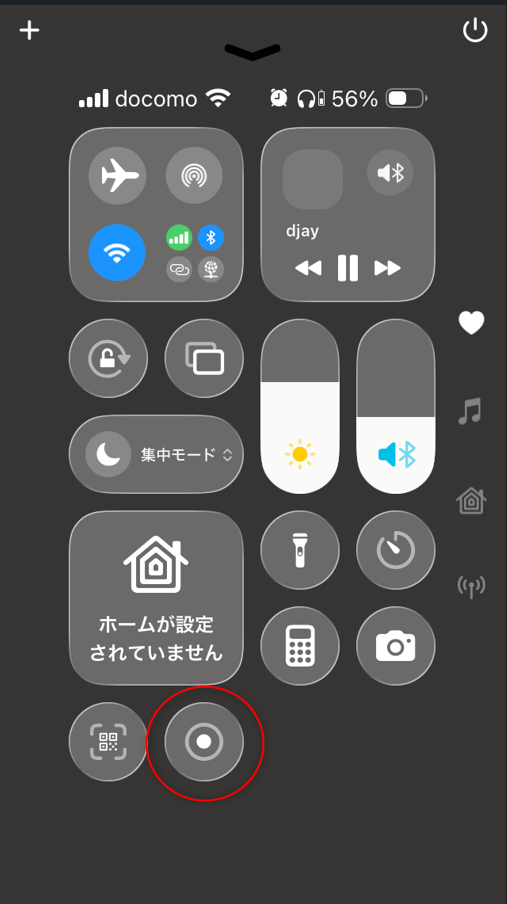
手順
①「設定」→「コントロールセンター」→「画面収録」を追加
② コントロールセンターから「画面収録」ボタンをタップ
③ 3秒後に録画スタート
④ いつも通りMIX
⑤ 停止して「写真」アプリで確認
メリット
・完全無料
・iPhoneだけで完結
・操作も簡単
⚠ 注意
・通知音が入らないよう機内モード推奨
・容量には注意
「まずは試したい」という人はこれで十分です。
💻 方法② PCで録音するならAudacity
PCでDJしているなら
無料ソフト Audacity が便利です。
PC内部の音をそのまま録音できます。
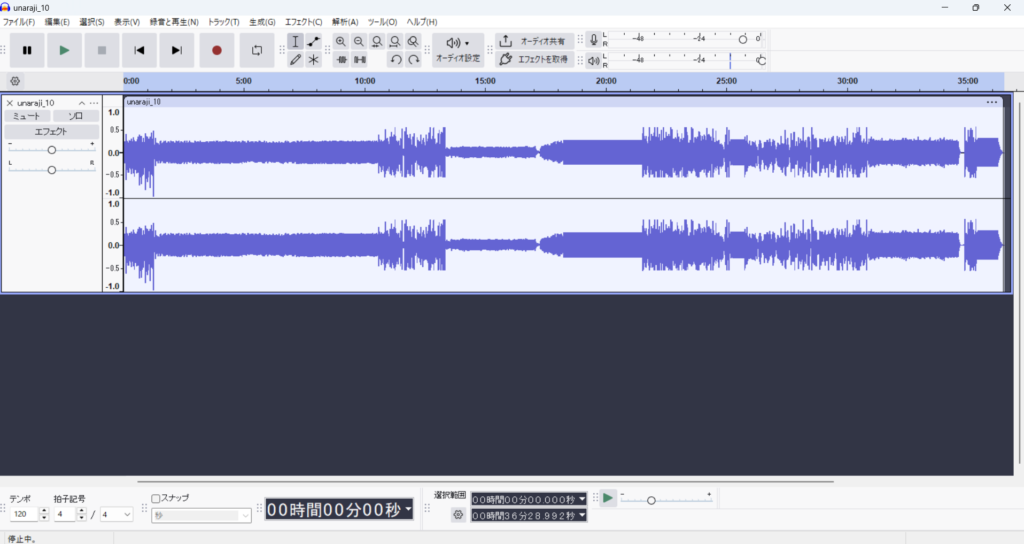
Windowsの場合の流れ
① サウンド設定で「ステレオミキサー」を有効にする
② Audacityをインストール
③ ホストを「Windows WASAPI」に設定
④ 録音ボタンを押す
⑤ DJプレイ開始
⑥ 終わったら停止→保存
メリット
・音質が安定
・波形が見える
・編集もできる
本格的に振り返りたい人はこっち。
番外編:DJアプリ内録音機能
実はこれが一番ラクです、即!
アプリ内の録音ボタンを押すだけ。
たとえば djay などには録音機能があります。
※Apple MusicやSpotifyのサブスクリプション音源は
著作権保護のため録音できません。
録音できるのは
・購入音源
・CD取り込み音源
のみです。
なぜ録音がそんなに大事なの?
録音を聞くと必ず気づきがあります。
✔ 低音がかぶってモコモコしてる
✔ フレーズの入りが微妙にズレている
✔ EQを切るタイミングが早い
プレイ中は「うまくいった」と思っても、
後で聞くと意外と違います。
でもこれが最高の教材。
他人のアドバイスよりも
自分の耳が一番正直です。
まとめ
✔ 録音は上達のショートカット
✔ iPhoneなら画面収録でOK
✔ PCならAudacityが便利
✔ アプリ内録音が一番ラク
✔ サブスク音源は録音不可
録音→聞き返す→改善
これを繰り返すだけで確実に変わります。
今日の練習からぜひやってみてください♪
ちなみに、mixcloudやYOUTUBEへの配信用の録音方法については、
今後別記事でご紹介しますのでこうご期待!!
ではまた!
↓の記事で初心者必見の基礎をご紹介してます♪
DJ初心者向けロードマップはこちら
DJの始め方からMixcloudでの公開方法まで、 初心者向けの記事を順番にまとめています。

コメント