こんにちは、DJ宇奈月です♪
さっそくですがセルフお悩み相談、、、、、
「iPhoneからMixcloudでMIX音源をアップロードしようとしたら…
勝手にアプリが開いて詰んだ、、、アップロードボタンが見当たらないんだYO~~~(涙)」
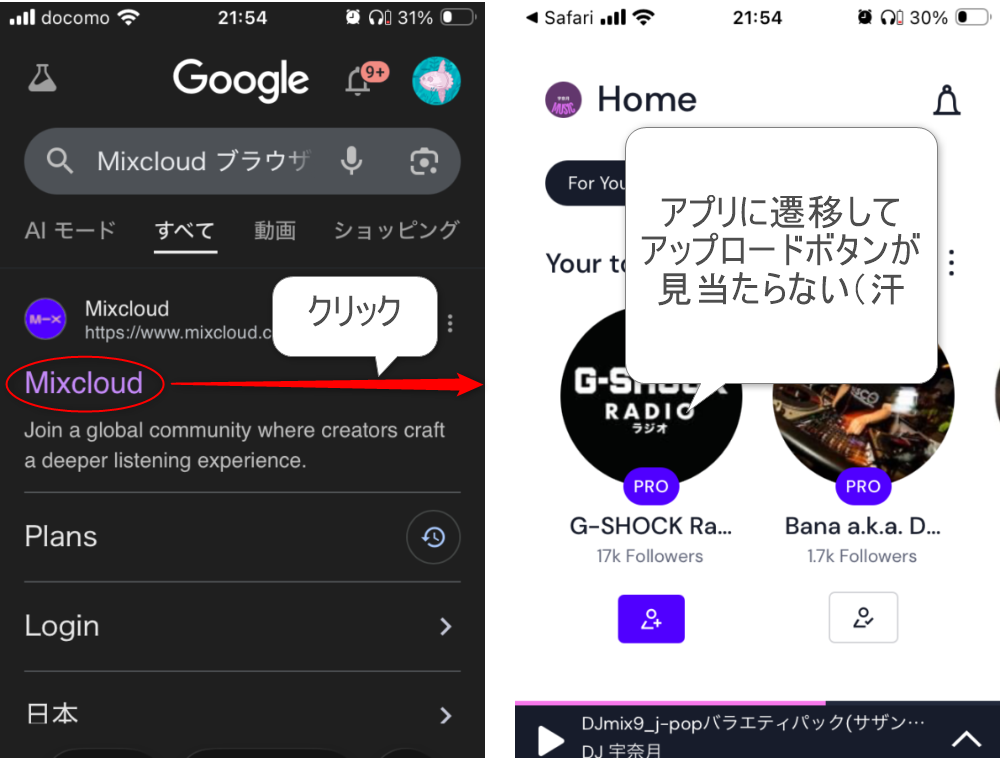
→「Mixcloud iPhone アップロード できない」で検索しよっ」
コレあるあるネ!ご安心をっっ!!

■ 原因はアプリ版(アップロード機能なし)に遷移してしまうから
実はMixcloudは、アプリ版ではアップロード機能がなく(ブラウザ版はある)、
アプリがインストールされているとブラウザ版に行こうとしても自動でMixcloudアプリに飛ばされる仕様になっています。
でもモウマンタイ(無問題)。
“ある操作”をするだけでブラウザ表示を維持できます。
今回はその最もシンプルで確実な方法
「リンク長押しで回避する方法」を徹底解説します!
■ 解決策はこれだけ「長押しで開く」
やることはシンプルです
▼手順
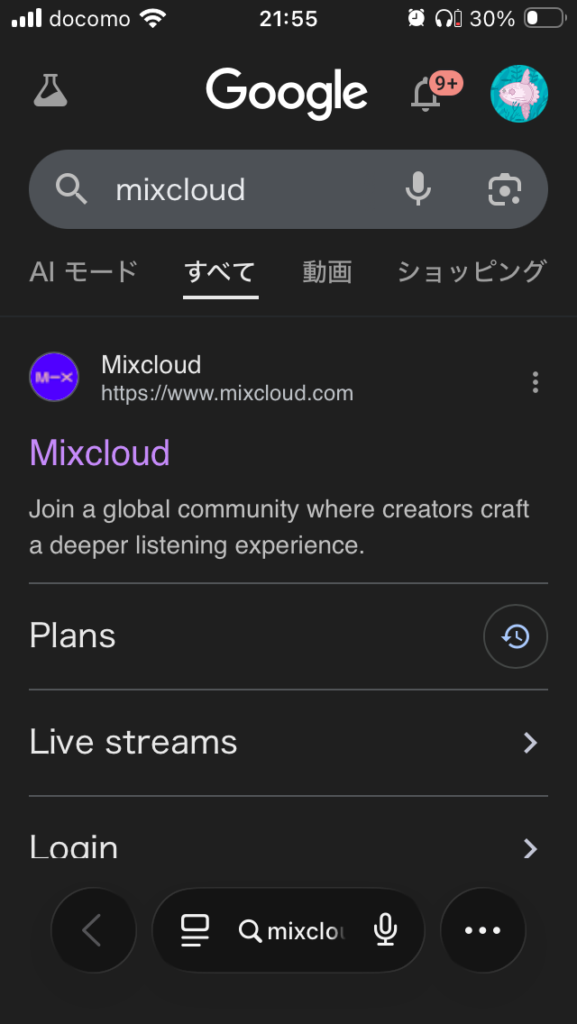
① Mixcloudのページリンク↓をタップせずに長押し(iphoneでの操作)
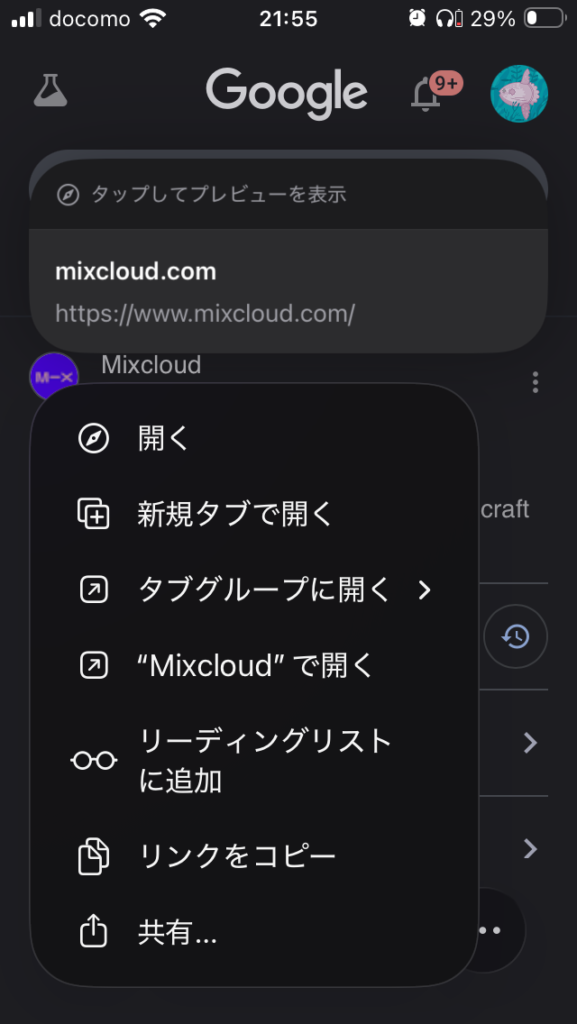
② メニューが表示されたら
「新規タブで開く」を選択
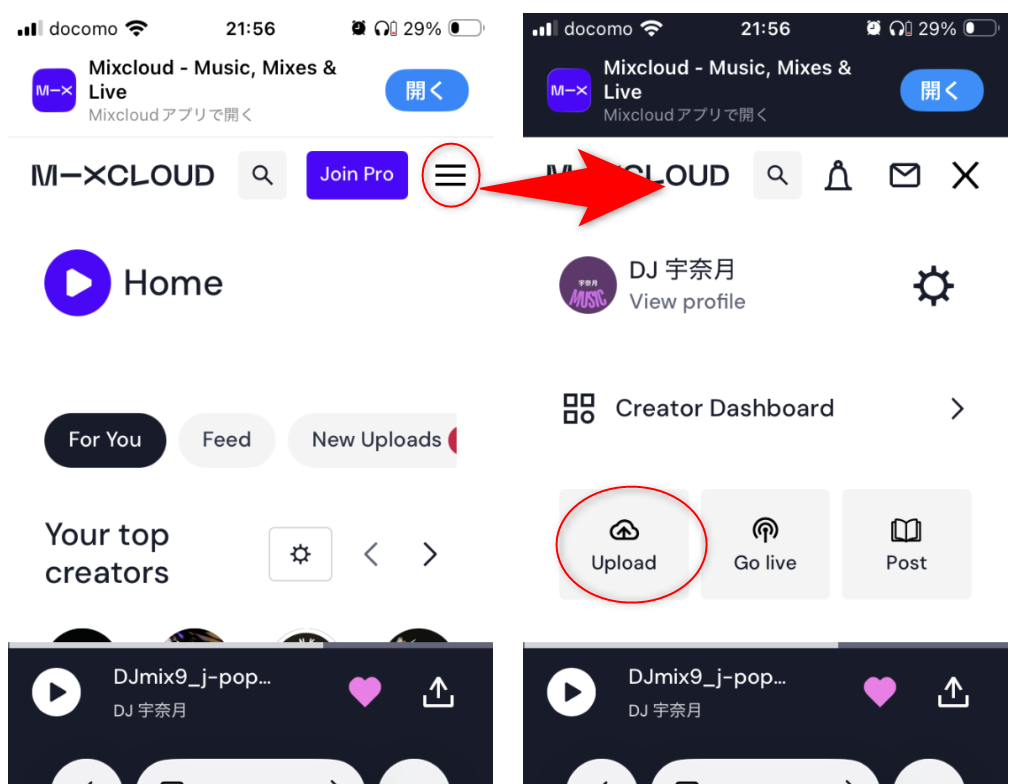
③ そのままブラウザ表示でMixcloudが開く!「upload」ボタンがありました!!
■ ここが超重要ポイント
普通にタップするとアウトです!
⇒必ず「長押し」してください
これだけで…
- アプリ起動を回避
- ブラウザ版にアクセス成功
- アップロード画面に到達可能
という流れになります
■ アップロード画面までの流れ
長押しで開いた後は
- Mixcloudにログイン
- 右上のプロフィールアイコンをタップ
- メニューから「Upload」を選択
これでアップロード画面に到達します
■ もしうまくいかない場合
以下も試してみてください
- Safariのプライベートモードを使う
- Google Chromeなど別ブラウザを使う
それでもダメなら…
最終手段:アプリを一時削除
■ まとめ
iPhoneでMixcloudにアップできない原因はシンプル
アプリに飛ばされるから
そして解決方法はこれ
リンクを長押しして開くだけ
たったこれだけで
ブラウザ版に入れてアップロード可能になります
■ 続きはこちら(実際のアップロード手順)
アップロード画面に入れたら、あとは簡単!
実際のアップロード方法はこちらの記事で詳しく解説しています
(DJ初心者向け|Mixcloudの始め方とアップロード方法をやさしく解説
■さいごにひとこと
正直に言うと…
iPhone単体アップロードは“できるけどちょっと不安定”
本気で運用するならPCが楽ですが、
「今すぐ上げたい!」って時にはこの方法が最強です
DJライフ、楽しんでいきましょう♪ではっ
この記事が気に入って頂けたら↓の記事も是非!!
MixcloudはDJ Mix公開におすすめ?SoundCloud・YouTubeと比較してアップロード方法まで徹底解説!
DJ初心者向けロードマップはこちら

DJの始め方からMixcloudでの公開方法まで、 初心者向けの記事を順番にまとめています。


コメント