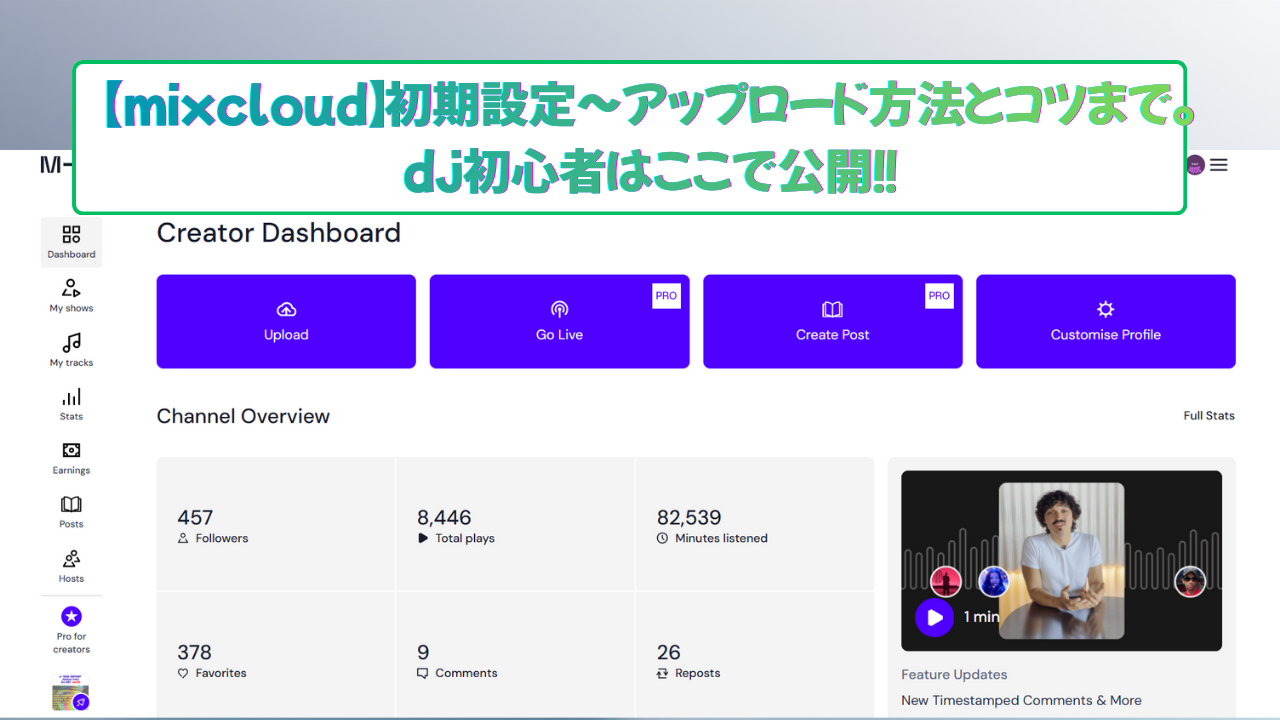
こんにちは宇奈月です!!
今回はこないだ記事にした↓の続きです。
前回では、
・mixcloudでmixを公開するのが最適な理由
・簡単なアップロード方法の説明
でしたが、
今回はより詳しい実際の使い方
- mixcloudの登録
- リスナー画面の説明
- クリエイター画面の説明
- アップロード方法
を説明します。
重要なポイントも説明しますのでお見逃しなく!!
Mixcloud歴10年の私が、その魅力をナビゲートします!有料プランも使ってましたが今回は無料プランでの使い方をします。よろしければ参考までに私がアップロードしたmixをご視聴ください♪ ↓↓

mixcloudのアカウント登録方法
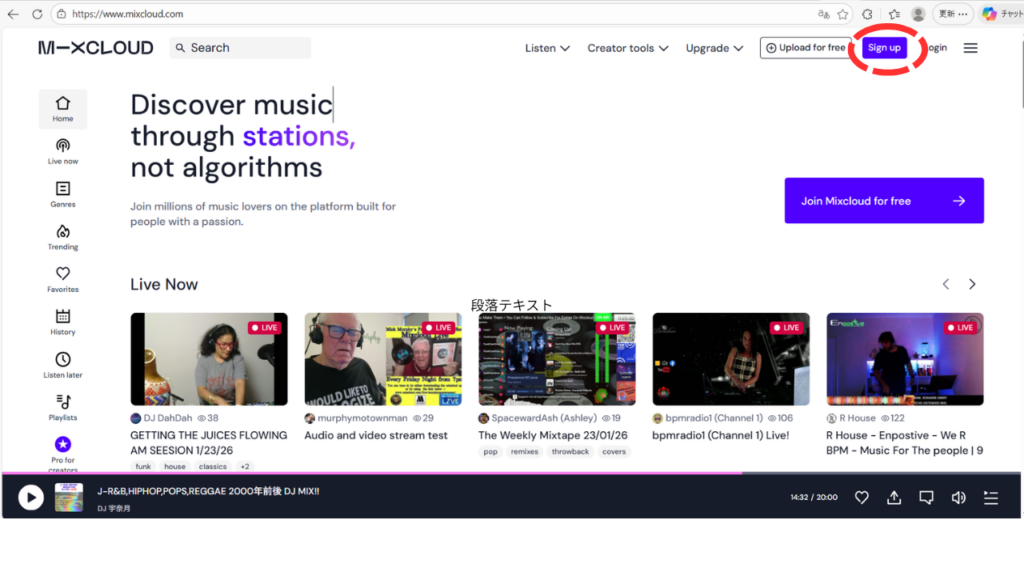
まずはmixcloudにアカウント登録(無料)→Sign upへ
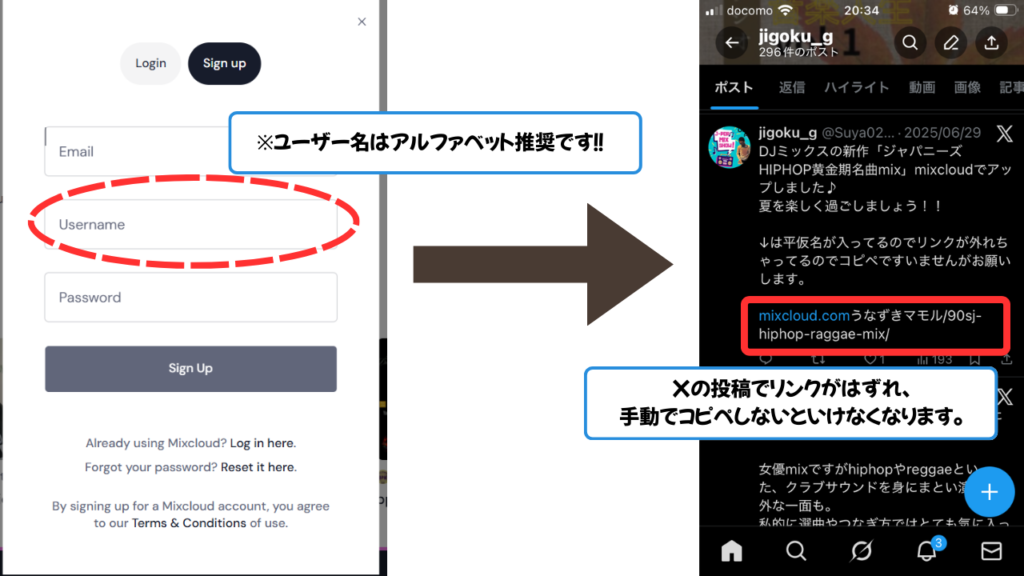
ユーザー登録画面で必要事項を入力します
※注意:usernameはアルファベット推奨です!!
【私の失敗経験】平仮名・カタカナで作成すると、自分のページのURLがそのままで作成され、せっかくがんばってmixを作成・公開し、SNSで「聴いて下さい!!」と呼びかけてもXではリンクが外れてしまい、手動でコピペしないとアクセスできない状態になります。
これでは聴いてくれる人は増えませんね(´;ω;`)
プロフィール設定(後述)でDisplay nameを平仮名入力できますのでここはアルファベットで入力してください
必要事項を入力すれば簡単にアカウント登録完了!!
ページ説明
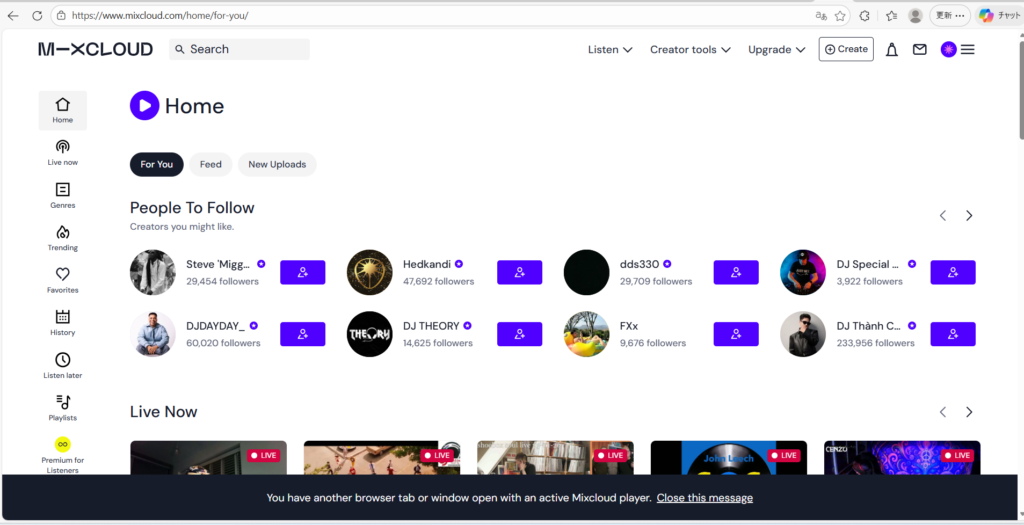
HOME画面(リスナー画面)
リスナーとしての画面です。世界のDJの活動を聴く事ができます。聴くだけじゃなくこの世界に自分も参加できるなんてワクワクすっぞ!Hello, world!!
HOME画面
世界中のDJの最新MIXや話題の番組がずらりと並び視聴ができます。ジャンル別おすすめやフォロー中クリエイターの新作が次々流れてきて、まるで音楽フェスを歩いている感覚。流し聴きでも、新しい音との出会いが自然に生まれるのが最高です。
Live Nowで今世界で配信中のMIXも視聴できるのも魅力です。
私は平日毎朝同じ時間にLive配信している海外アーティストを聴いていました。是非他アーティストの内容(mix内容やサムネイル、説明内容等)を参考にしてみてください♪
ダッシュボード(クリエイター画面)
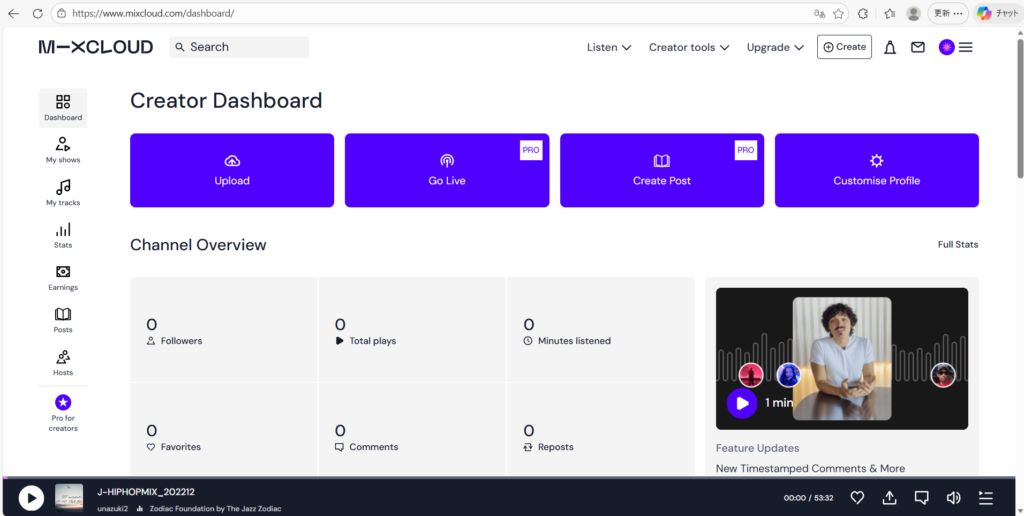
ではダッシュボードに行ってみよう!HOME画面右上のCreator toolsかアイコンから「Creator Dashboard」画面へ。
Creator Dashboard画面
これからMIXを発信していくクリエイターの拠点。アップしたMIXの反応や再生状況を確認でき、フォロワーの動きもひと目で把握できます。次に何をアップするか、どんな流れで聴かれているかが見えることで、モチベーションもアップ。自分の音楽活動を育てていく実感を得られる、心強い管理画面です。
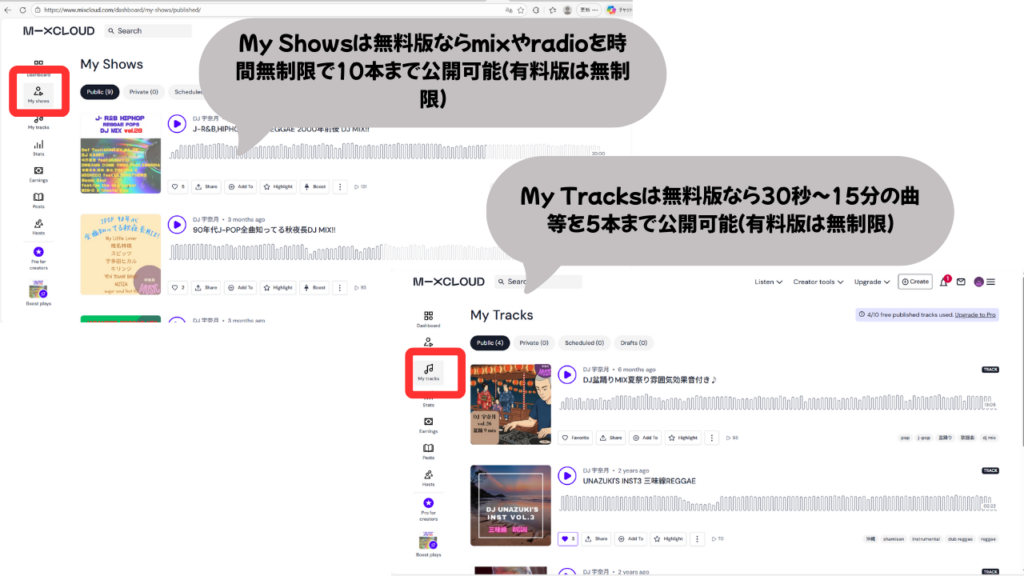
【My Show・My Tracks】
MIXを公開していくとここに表示されます。ガンガン作品を作って公開していきましょう♪
無料では公開本数が制限されてます。私は本数が制限を超えた場合、ドラフトへ移動して主力作品を置くようにしています。
有料プラン
Mixcloudの有料プランは、MIXを「趣味」で終わらせたくないクリエイターに最適。無制限アップロードだけでなく詳細な再生データやリスナー分析で、どのMIXが支持されているかが一目で分かります。ブランディング機能も充実し、ファン作りが加速。再生される理由を分析し、次につなげられる環境が整うのが最大の魅力です。
※2026年1月現在「Pro」プラン(月額$15/約2,300円位です)
設定&アップロード方法
まずはプロフィールを作成して、それからmixをアップロードする手順を説明しますね
プロフィールを作ろう♪
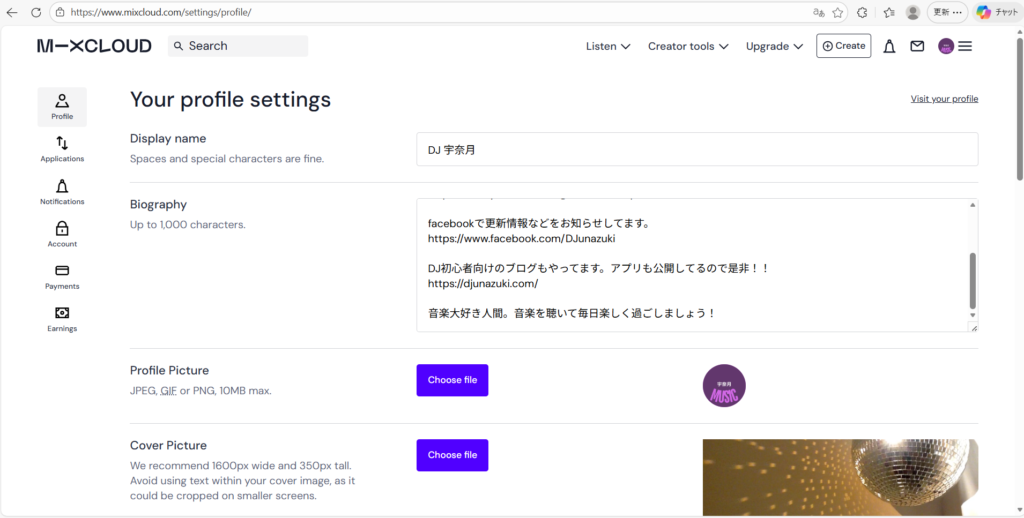
Creator Dashboard画面でCustomise Profileをクリック
【Customise Profile画面】
ここは情熱を込めて書いて下さい!!Display nameはひらがな等自由入力で大丈夫です。
プロフィールやカバーの画像は今はchatgpt・geminiやcanvaで生成・作成してかっこよい画像を貼ってもいですね(今後記事にします)
mixを公開しよう
では早速mixやラジオをアップしましょう!!TOP画面やcreator dashboard画面右上の「create」→「upload」をクリック
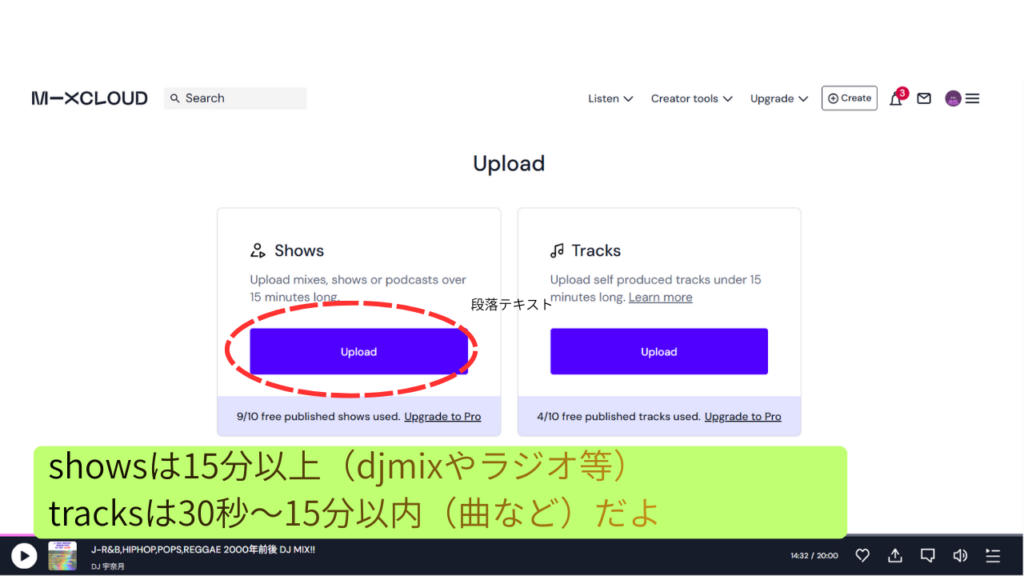
注意点:
mixの内容は、同じアーティストを3曲以上含めると、著作権制限(ジオブロック)により特定の国でミックスが再生できなくなるリスクが高まります。安全な公開のため、同一アーティストは2曲までに抑えるかことが推奨されます。
uploadするファイルを指定します
Mixファイルの選択: 作成したMP3などの音声ファイルをアップロードします。
WAV、AIFF、FLAC、AAC、OGG、M4A、MP2、MP3、WMA
アップロードファイル画面
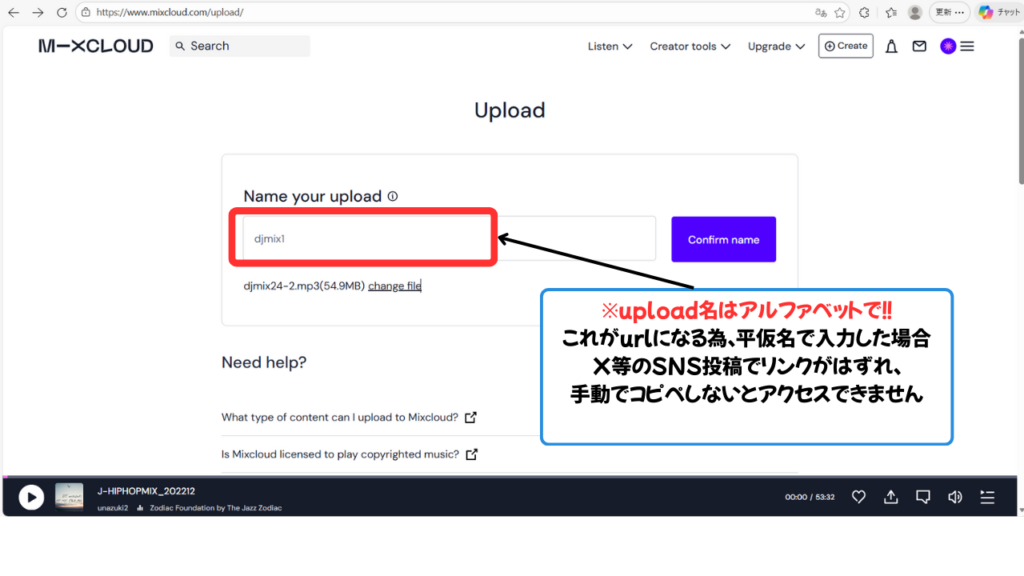
※注意:アップロード名はアルファベットで!!
アカウント登録時と同様に平仮名・カタカナで作成すると、mix公開したURLがそのままで作成され、せっかくがんばってmixを作成・公開し、SNSで「聴いて下さい!!」と呼びかけてもX等SNSではリンクが外れてしまい、手動でコピペしないとアクセスできない状態になります。
アップロード画面
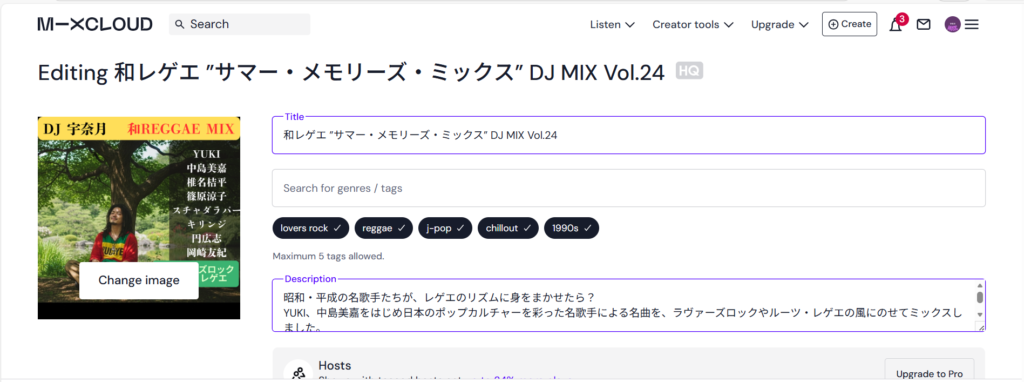
アップロード入力画面はMIXの再生数を左右する重要ポイント。
mixに自信があってもクリックしてもらわないと意味ないですから。
特に以下の☆重要の欄にはmixと同じくらい力を入れてください。
タイトル
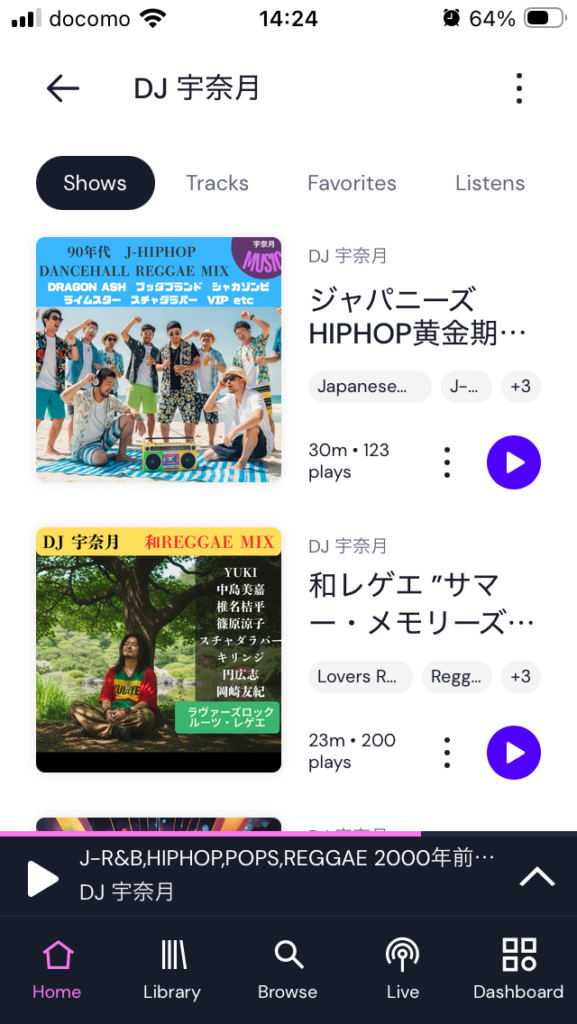
☆重要 「ジャンル+雰囲気+一言フック」を意識し、思わず聴きたくなる言葉を入れましょう。
スマートフォンで聴く人には約15文字位表示されるので範囲内で伝わるよう注意
アイキャッチ画像
☆重要 パッと見で世界観が伝わるものを設定するとクリック率が大幅にアップ
私はchatgpt・geminiなどでAI生成した画像をcanvaで文字入れ(ジャンル・アーティスト名を記載)などして作っています。
この方法は今度記事にしますね。
説明文
MIXのコンセプトやおすすめの聴きどころ、想定シーンを書くことで興味を引けます。
「このミックスが気に入った方はこのミックスも是非聴いてみてください」と他のミックスに誘導するリンクを貼ることもできます。
ジャンル/タグ設定
☆重要 必ず正確に。検索やレコメンド表示に影響します。
OKなタグ
- House / Deep House / Tech House / Club Music
- Chill / Night / Driving / Study
- Japanese DJ(海外リスナー対策)
※検索・レコメンドに拾われやすい
NGなタグ
- music / sound(広すぎ)
- cool / nice(意味が曖昧)
- 関係ないジャンル名
- タグの付けすぎ(10個以上)
※精度が下がり、表示されにくくなる
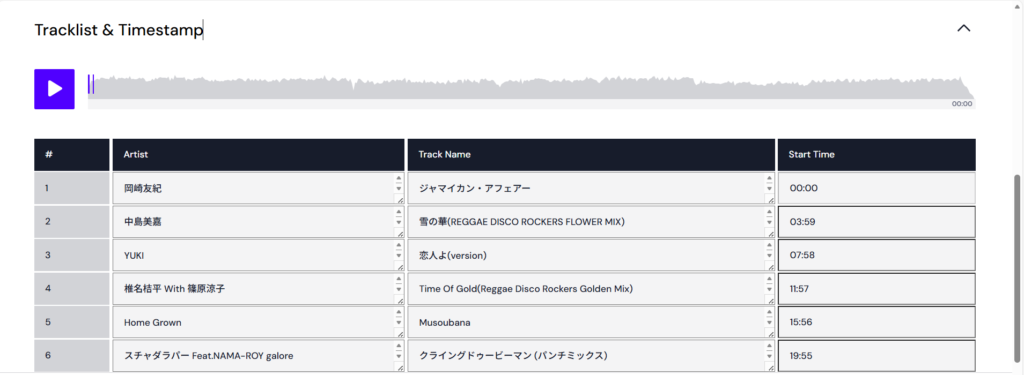
Trackrist & Timestamp
リスナーが気に入った曲をすぐ確認できるように入れましょう。再生維持率やリピート率アップ
→アップロード完了!!全世界に公開!!
スマートフォンではこのように表示されます。パッと見が勝負!!
アップロード後の視聴回数の増やし方!!!
これもやり方次第でだいぶ変わります。これについては方法はいくつかあるので別記事にします。
※記事ができたらここにリンク張りますのでご期待ください!!
まずはロードマップ↓も見てね

最後に
mixcloudの登録方法、リスナー画面・クリエイター画面の説明、アップロード方法を説明しました。この記事を読んで、「MIXをどこにアップロードしようか迷ってたけど、mixcloudでやってみるか」と実行して頂けたらうれしいです♪
アップしたら是非お問い合わせフォーム(画面最下部)にご連絡ください。リスナーとして訪問しますね。アップロードした後も視聴回数の伸ばし方はいろいろありますので、また記事書きますね。
では、どうぞmixcloudの世界をお楽しみください♪

コメント