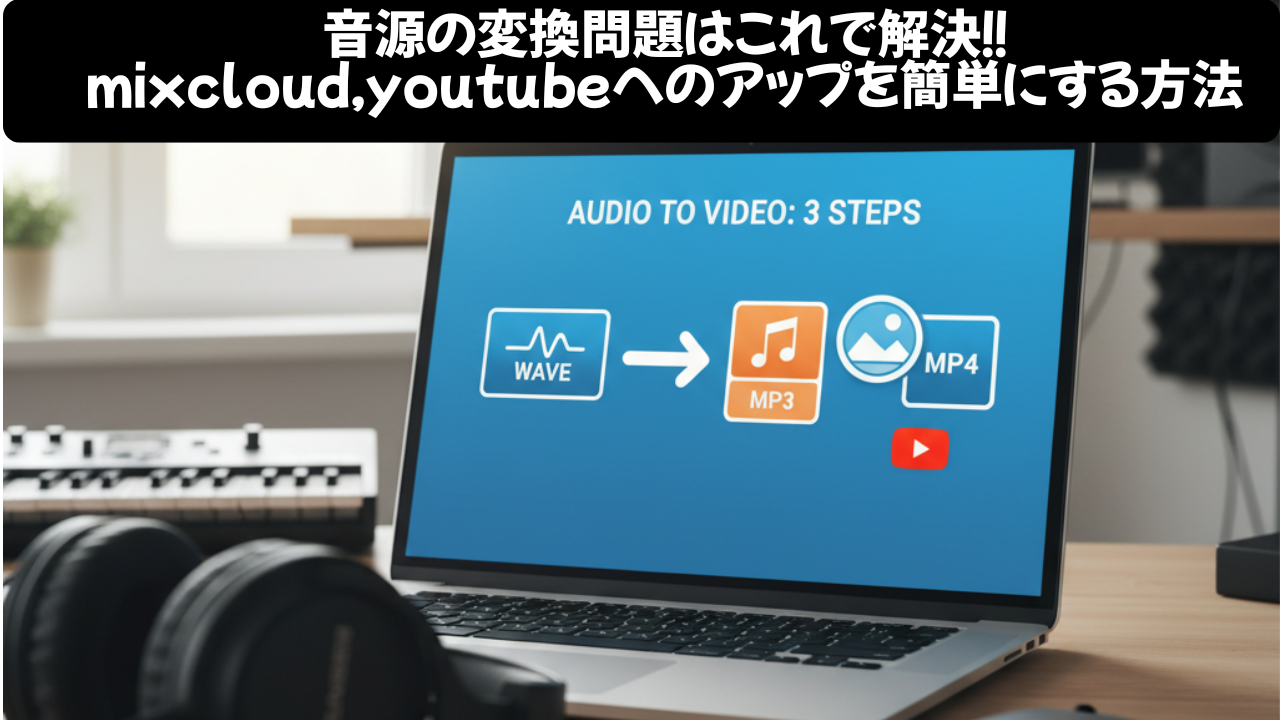
こんにちは!DJ宇奈月です♪
宅録DJやライブDJをしていると、こんな場面ありませんか?
・DJプレイを録画した動画から音源を抜き取りたい
・Mixcloudに投稿するためMP3に変換したい
・YouTube用のDJ MIX動画を作りたい
DJ活動をしていると、音源や動画の形式がバラバラになりがちです。
そこで今回は
・Mixcloud投稿
・YouTube投稿
などに使える、実際のDJワークフローを紹介します。
※本記事はプロモーションを含みます
今回はWonderFox社様から
動画・音楽変換ソフト「HD Video Converter Factory Pro」のレビューのご依頼を頂き、
宇奈月が実際に使ってDJ初心者の方向けに使える機能である、ファイル変換機能を中心にご説明していきます

まずはマスター音源を高音質で保存しておきましょう
DJミックスを制作する時は、
できるだけ高音質のマスター音源を残しておくことが大切です。
おすすめの保存形式は
・WAV
・AIFF
この2つです。
これらは非圧縮音源(ロスレス)なので、音質が劣化しません。
MP3などの圧縮形式は便利ですが、
一度圧縮すると元の音質には戻せません。
そのためDJミックスを完成させたら、
WAV / AIFFでマスター音源として保存
しておくのがおすすめです。
その後、用途に応じて
・MP3
・AAC
・動画形式
などに変換していくと良いでしょう。
よくあるDJデータのパターン
DJミックスの元データは、主にこの3種類です。
①DJプレイを録画した動画
②PCで録音した音声
③WAV / AIFFのミックス音源
用途に応じて、これらを変換していきます。
パターン①
ライブ動画・PC録画からMixcloudに投稿する
DJ配信や宅録プレイを
・PC画面の録画
・スマホ録画
・ビデオカメラ録画
などで録ると、動画ファイルになります。
Mixcloudに投稿する場合は
動画 → MP3
へ変換します。
ここで便利なのが
WonderFox HD Video Converter Factory Pro
という動画・音声変換ソフトです。
このソフトでは
・動画から音声抽出
・MP3変換
・複数ファイルの一括変換
などが簡単にできます。
無料版では5回などの回数制限がありますが、是非お試しでやってみて気に入ったら有料版にするのが良いと思います。回数制限等の説明は後半で紹介します。
ダウンロードはコチラ↓
WonderFox HD Video Converter Factory Pro―超高速HD動画変換ソフト
手順
①動画ファイルを読み込む
②出力形式をMP3に設定
③変換を実行
これだけで
DJ MIXのMP3音源
が作れます。
そのままMixcloudにアップロードできます。
例:AIFF形式からmp3に変換する
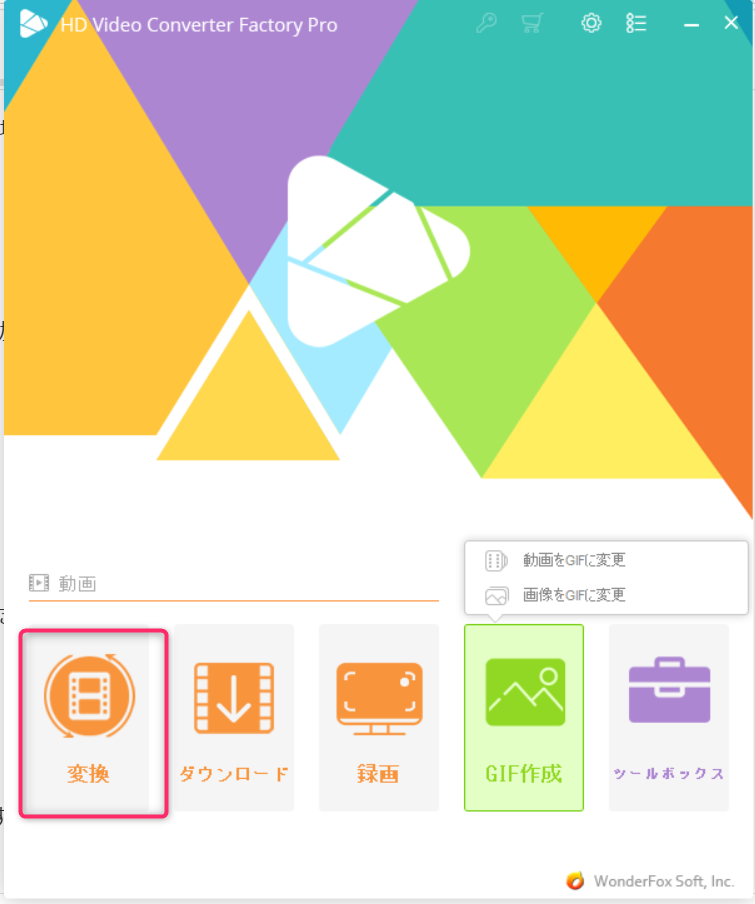
メニュー画面で「変換」を選択
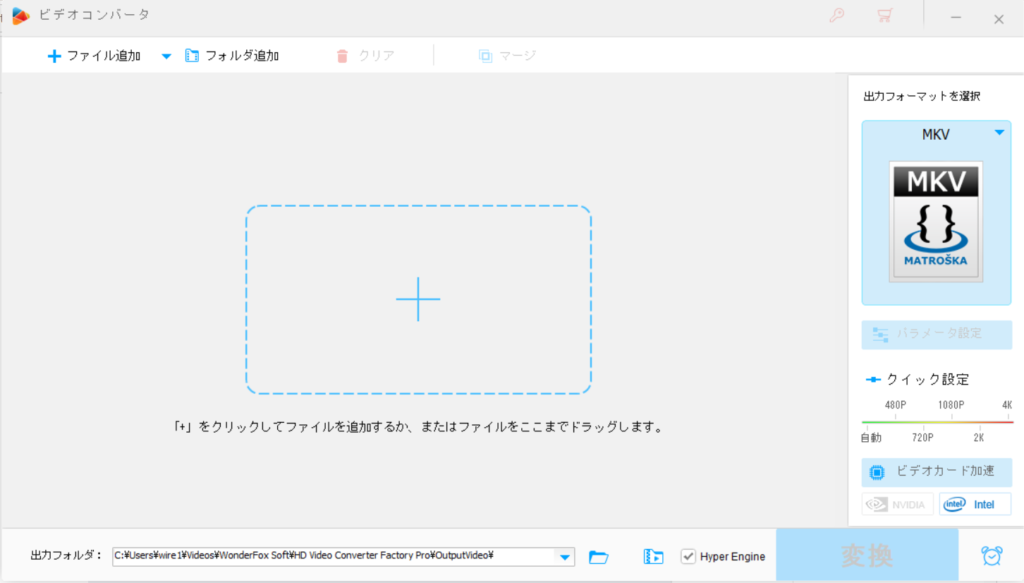
ファイルを追加する
出力フォーマットを選択
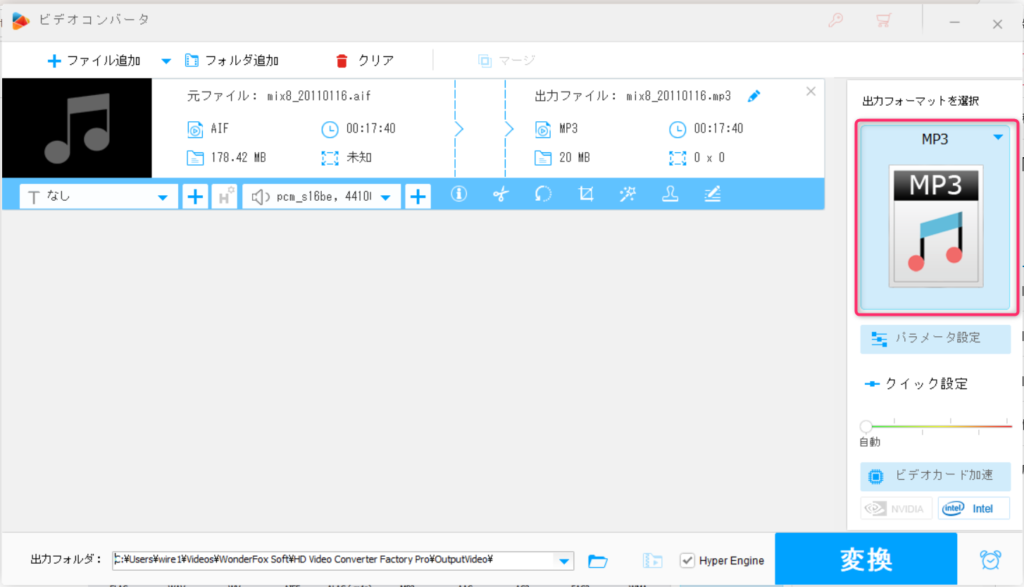
多くの形式から選べます。
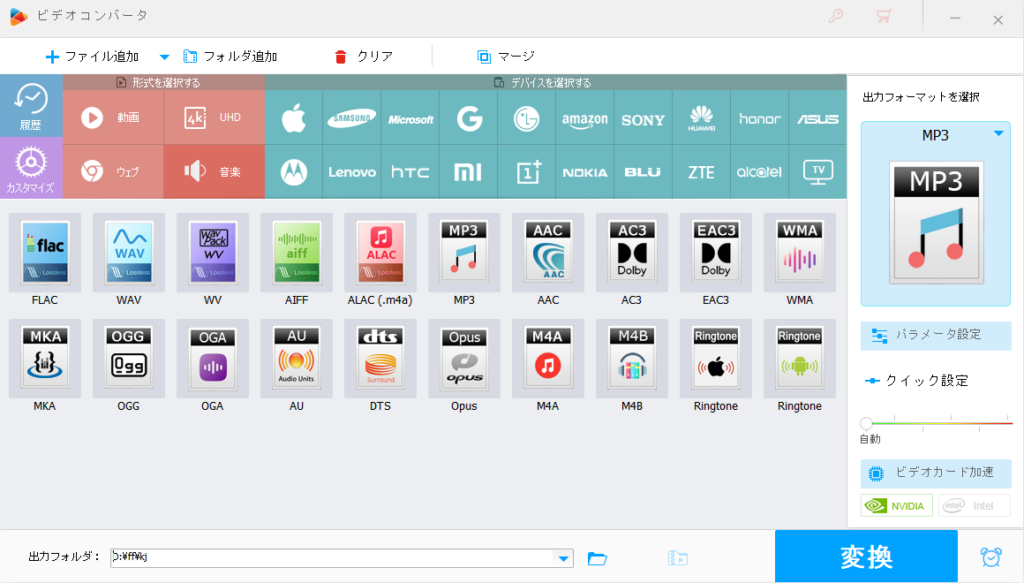
選択後、右下の変換ボタンを押せばmp3形式のファイルが出力されます。
ちなみに、
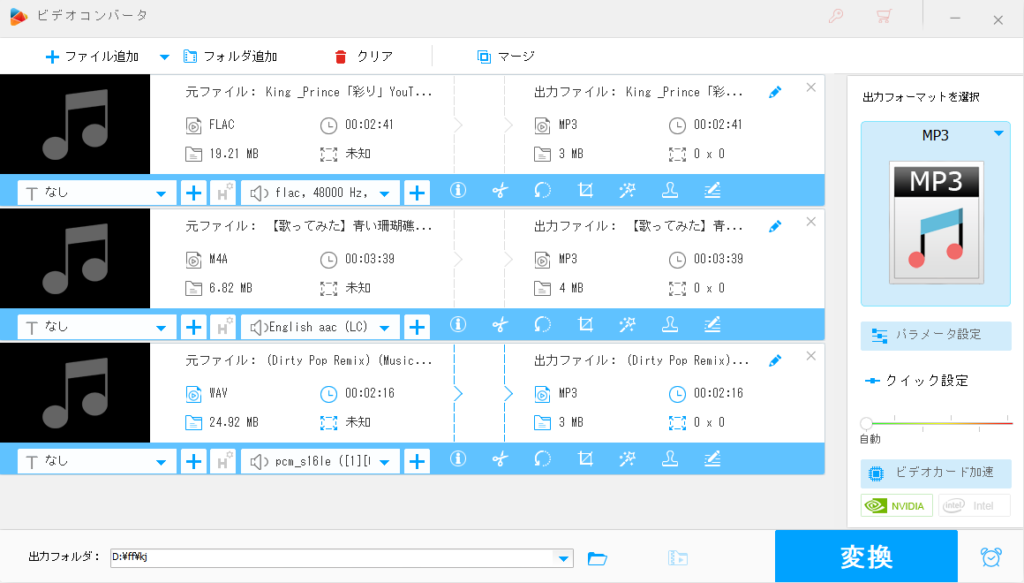
複数ファイルもまとめてサクッと変換可能です♪
パターン②
動画 → MP3 → YouTube動画を作る
YouTubeにDJ MIXを投稿する場合は
動画形式が必要になります。
ただしDJの場合、
「元の動画を編集して、また動画として公開したい」
というケースもよくあります。
例えば
・ライブ映像を編集したい
・DJロゴやタイトルを追加したい
・背景映像を入れたい
といった場合です。
その場合は次の流れになります。
①動画 → MP3に変換
WonderFox HD Video Converter Factory Pro
※変換方法はパターン①と同様です
②MP3を動画編集ソフトに読み込む
③画像や映像を追加
④MP4で書き出し
例えば
ゆっくりMovieMaker
(使い方は今後別途記事でご紹介しますね)
などの動画編集ソフトを使えば、
・ジャケット画像
・DJロゴ
・背景映像
などを追加して
DJ MIX動画
を簡単に作ることができます。
パターン③
WAV / AIFFのミックス音源しか残っていない場合
DJを長くやっていると、
「昔作ったミックスのプロジェクトが無い…」
ということもあります。
例えば
・AUDACITY
・Garage band
・DAWソフト
のプロジェクトが消えてしまい、
WAVやAIFF音源しか残っていない
というケースです。
(プロジェクトがあればなんのファイル形式でダウンロードするか選べますが)
この場合も
音声変換ソフトを使えば
WAV → MP3
AIFF → MP3
に変換できます。
こうして
・Mixcloud投稿
・YouTube動画制作
などに活用することができます。
宅録DJ的に便利だと思ったポイント
今回ご紹介した動画・音楽変換ソフト
「HD Video Converter Factory Pro」
今回使ってみて、宅録DJ的に便利だと感じた機能はこちらです。
●動画から音声抽出
→ DJ録画からすぐ音源を作れる
●一括変換
→ 複数DJ MIXをまとめて処理
●形式変換の自由度
→ WAV / AIFF / MP3など幅広く対応
宅録DJは
録音 → 編集 → 変換 → 投稿
という作業が多いので、
こういったツールがあると作業がかなり楽になります。
ちなみにこのソフトでできること
今回紹介した
WonderFox HD Video Converter Factory Pro
は、実は動画変換だけでなく
・動画形式変換
・音声抽出
・簡単なトリミング編集
・YOUTUBE等の動画ダウンロード
・スクリーン録画
などもできるオールインワンツールです。
スクリーン録画はwindows標準機能やその他でも方法はたくさんありますが、
アプリが散らばるよりはこのようなに1つにまとまった方が使い勝手が良いと感じています。
また、DJ配信を録画したり、
動画素材を整理したりする際にも使えるので、
宅録DJの作業環境を整えるツールとしても面白いと思います。
それと、
私的にこれをやりたかった!という機能がこちらです!
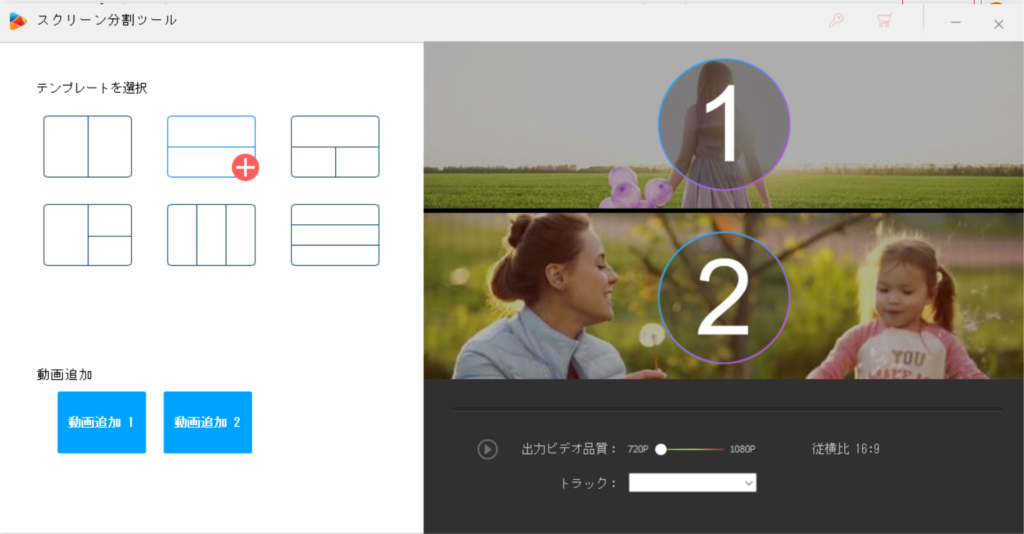
DJの曲のつなぎ方の解説動画を作る際に、上の分割ツール①②の所に、
①PCのDJアプリを映した動画と、②コントローラーを触る動画 それぞれを同時に映した2画面の分割画面をYOUTUBEにアップしたかったんですが、これを使えばできますね!
DJのプレイ動画も、上記のように2つ同時に録画して、このスクリーン分割ツールで動画を作成すれば立派なDJプレイ動画ができます。
解説動画もDJプレイ動画も、今後私が実際にやってみます。
そしたらやり方の詳細をまた記事でご紹介しますね♪
無料版の回数制限について
お試しで使ってみて、便利だなと思った方は是非有料プランにされてみては良いと思います!
・動画や音楽を500+フォーマットに変換する。 →5分まで
・YouTubeなど1000+サイトから動画をダウンロード。→5回まで
・高画質でPC画面を録画する。 →5回まで
・動画や画像からGIFアニメを作成する。 →ロゴ付き
まとめ
DJ MIXを投稿する際の基本ワークフローはこちらです。
Mixcloud投稿
1.動画、またはAIFF・WAVの音声データ
↓
2.MP3へ変換
↓
3.Mixcloud投稿
mixcloudの実際の投稿方法はコチラ↓の記事をお読みください♪
DJ初心者向け|Mixcloudの始め方とアップロード方法をやさしく解説
YouTube投稿
1.動画、またはAIFF・WAVの音声データ
※音声ファイルmp3が元の場合は3からスタート
↓
2.MP3へ変換
↓
3.動画編集ソフトで画像追加
↓
4.MP4書き出し
↓
5.YouTube投稿
DJ活動をしていると
・動画
・WAV音源
・AIFF音源
など様々な形式のデータが増えていきます。
そんな時に音声・動画変換ツールを使うと
DJ MIX投稿の作業がかなりスムーズになります。
宅録DJの作業効率化として、
こうしたツールをうまく活用するのもおすすめです。
アップロード作業に時間をかけずに、
なるべくDJミックスの内容に時間を使えるようになると良いですよね!!
ではまたっ!!
DJ初心者向けロードマップはこちら

DJの始め方からMixcloudでの公開方法まで、 初心者向けの記事を順番にまとめています。

コメント