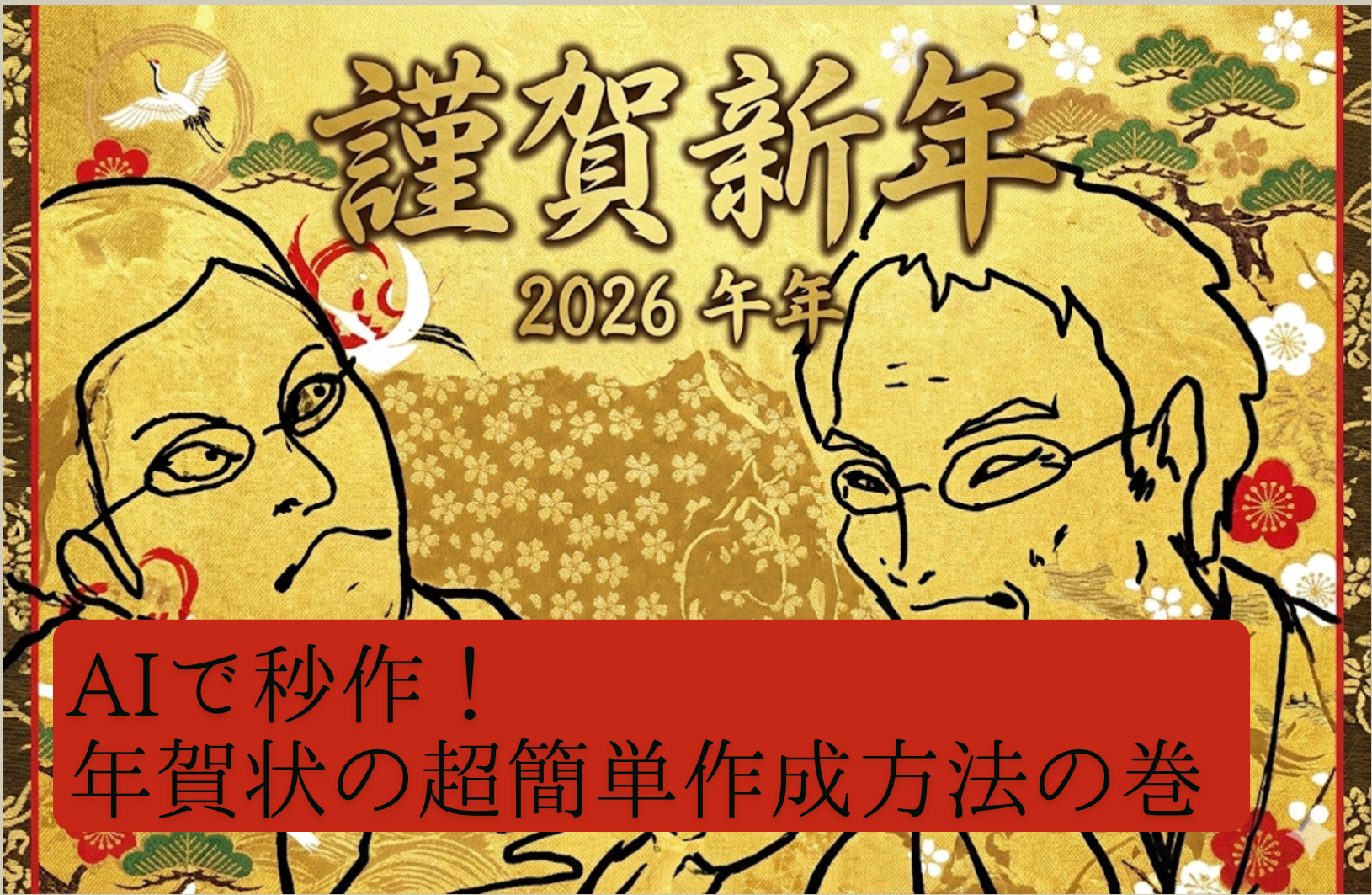
こんにちは、宇奈月です!!
時すでにおすし🍣!ですが年賀状を今ではサクッとできるスゴ技があるんです!!
そう言われると「AIを使えばできるんでしょ?」って感づくと思いますが、
実際作るとこうなります、的な記事です!
是非次回は1月3日あたりに慌てて返事を手書きでカキカキするのではなく、12月中にこちらから送りたいものですね(私の話💦)。
では実際に作成しハガキをてにするまでの方法をお届けしまっす!!
PCでもできますが、あえて簡単にiphoneでデータを作成してコピー機で印刷する、完結する所までやってみます。
手順は簡単
- AI(Gemini)で年賀状を作成
- 画像を年賀状のサイズに変更(サイト「I♡IMG」にて)
- 「マルチコピー」アプリで印刷データを準備する
- セブン-イレブンのマルチコピー機で印刷する

ステップ1:AI(Gemini)で年賀状を作成
まずは、AIに年賀状のデザインを生成してもらいましょう。
※今回Geminiとchatgtp両方で何度か試してみましたがGeminiの方が出来が良かった(同じ指示でもchatgtpは見た目からスカスカで絵がいまいちでした)ので、geminiで以下説明します。
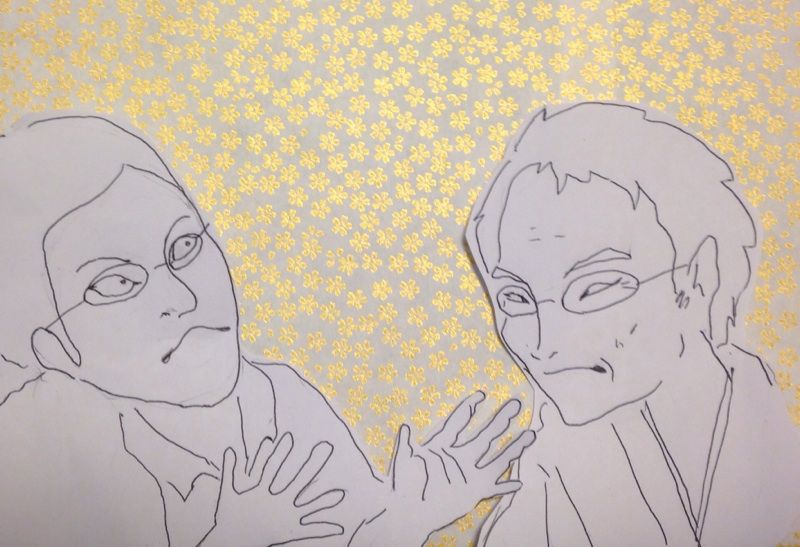
1.写真を用意する: 年賀状のメインにしたいお気に入りの写真を1枚選び、準備しておきます。
ちなみに私はこんな画像を適当に用意
2.Geminiに写真をアップロード: Geminiを開き、用意した写真ファイルを選択してアップロードします。
3.指示(プロンプト)を入力: 写真をアップロードしたら、次のように具体的な指示を入力します。これがデザインのクオリティを左右する重要なポイントです。
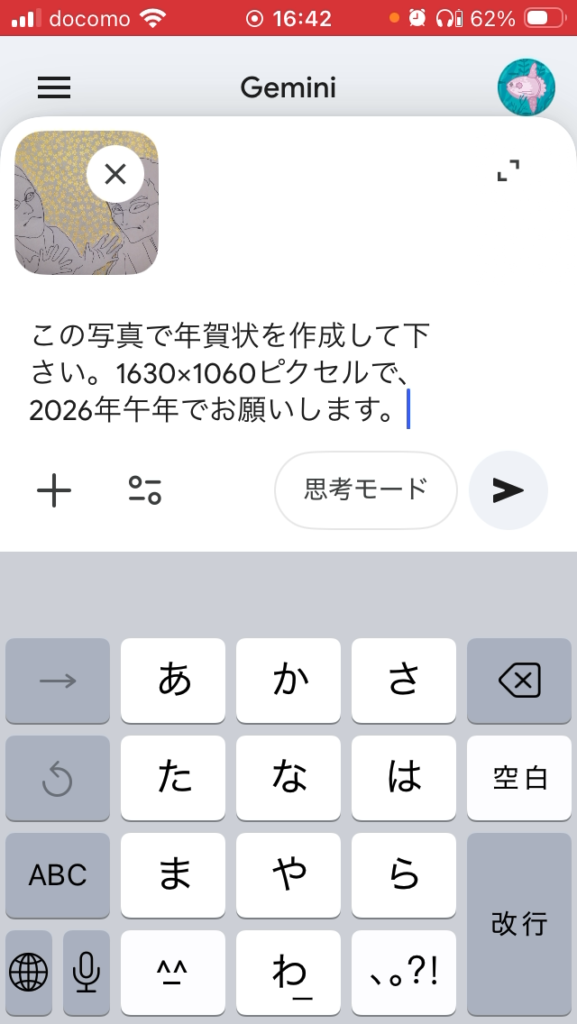
プロンプト例:
「この写真で年賀状を作成してください。1630×1060ピクセルで、2026年、午年でお願いします。」
このように、「画像の用途」「希望のピクセルサイズ」「年号や干支」といった情報を具体的に伝えることで、イメージに近いデザインを生成してくれます。
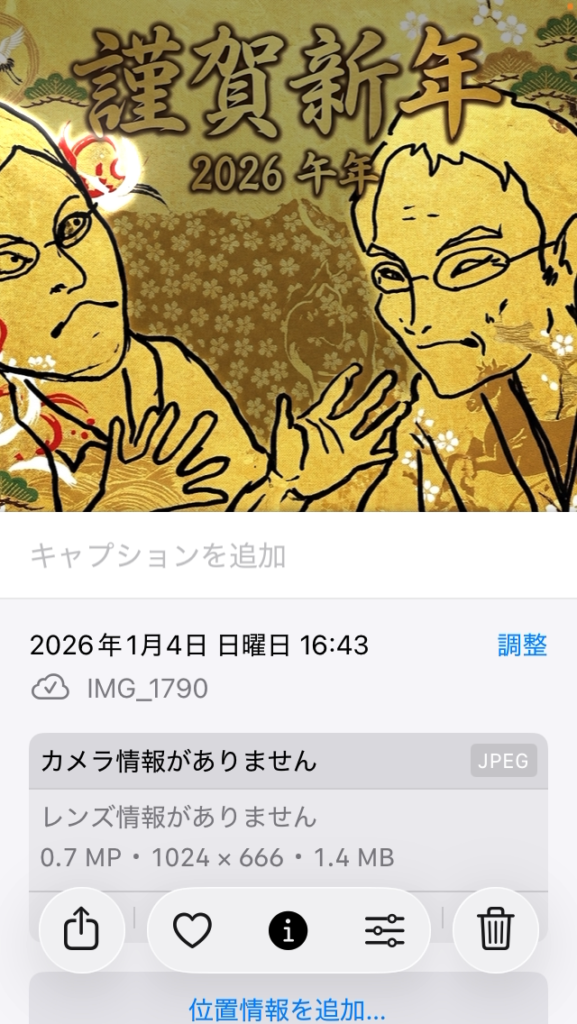
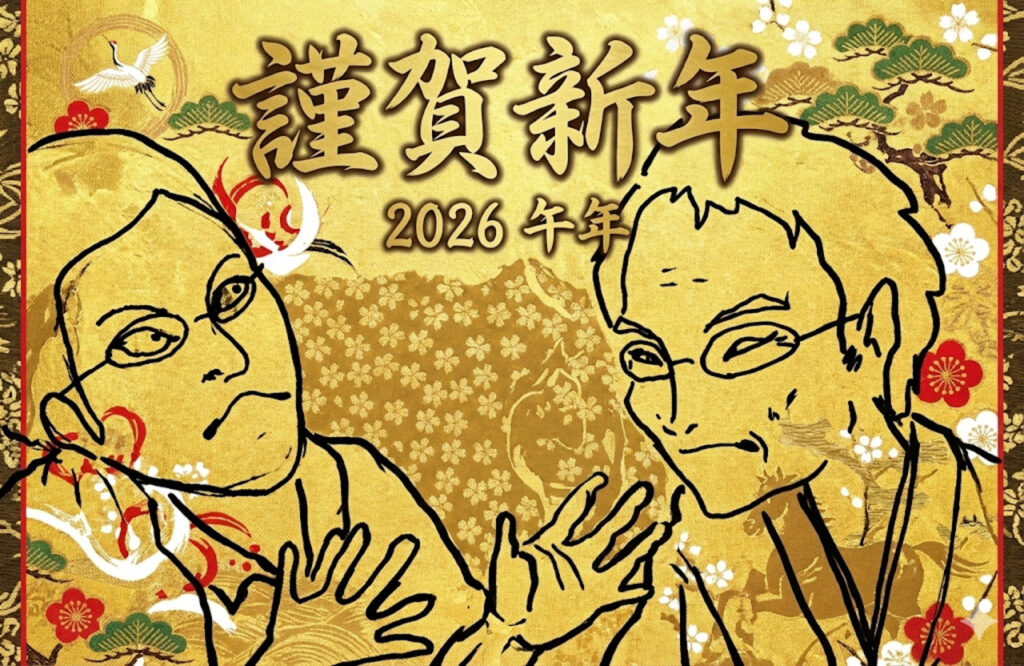
→10秒位で出来上がりました!なんだかド派手ですね!納得のいくデザインができるまで、まるで「ガチャを引く」ような感覚で何度も生成を試すのがポイントです。とりあえずこのまま進めます。
しかし、下部のサイズを見てみると指示通りのサイズになりませんでした。なので次はサイズ変更をしていきます。
ステップ2:画像を年賀状のサイズに変更(サイト「I♡IMG」にて)
AIが生成した画像のサイズが、必ずしも指定通りになっているとは限りません。今回も、生成された画像のサイズは「1024×666ピクセル」と、希望のサイズとは異なっていました。
このような場合は、無料のオンラインツールを使って簡単にサイズを調整できます。
- 「I♥IMG」にアクセス: 左記リンクより画像編集サイト「I♥IMG」にアクセスし、「画像のサイズ変更」ツールを選択します。
- 画像を選択: 先ほどGeminiが生成し、保存した年賀状の画像を選択してアップロードします。
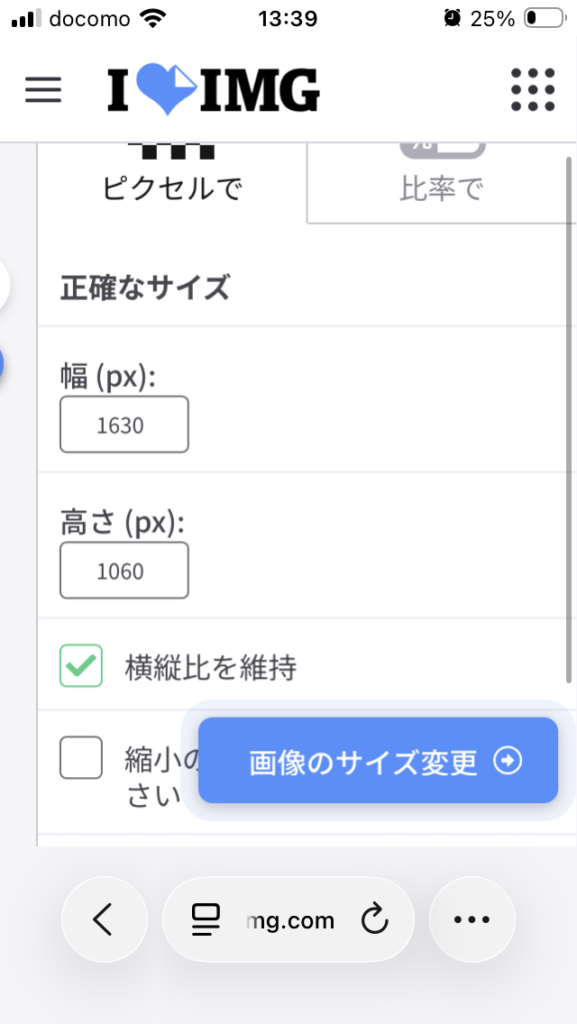
- ピクセル数を指定: 設定アイコン(歯車マーク)をクリックし、「ピクセル」単位でサイズを指定します。幅に「1630」、高さに「1060」と入力しましょう。このとき、「縦横比を維持」のチェックは入れておくのがおすすめです。
- サイズ変更を実行: 入力が完了したら、「画像のサイズ変更」ボタンをクリックします。
リサイズした画像をダウンロードする
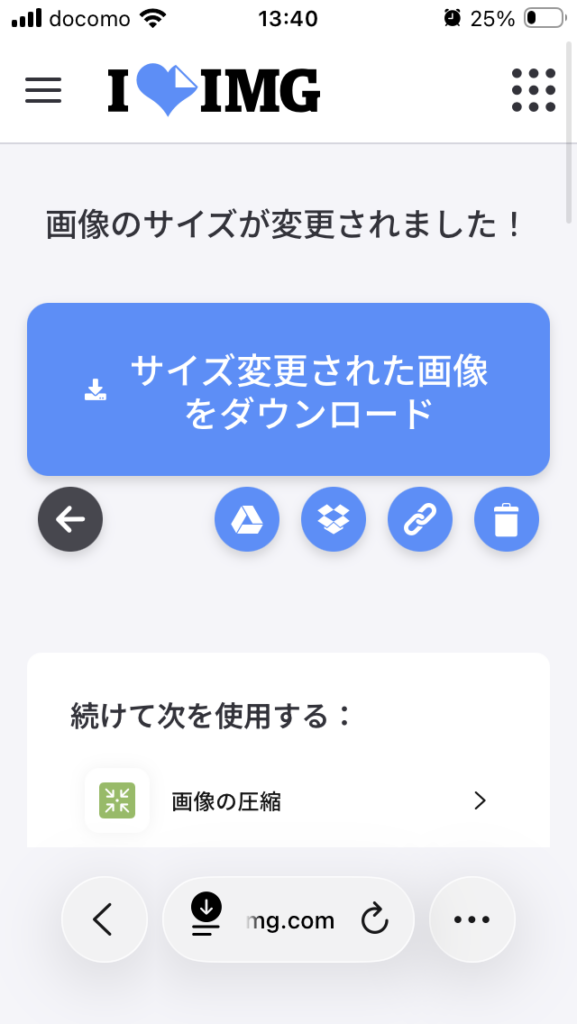
サイズ変更が完了すると、プレビューとダウンロードボタンが表示されます。
- 画像をダウンロード: 「サイズ変更された画像をダウンロード」ボタン、または下向きの矢印アイコンをクリックして、完成した年賀状データをパソコンやスマートフォンに保存します。
これで、コンビニ印刷に最適なサイズのオリジナル年賀状データが完成しました。あとはこのデータを使い、お近くのコンビニで印刷するだけです。AIを活用すれば、誰でも簡単に、世界に一つだけの年賀状を作成できますので、ぜひ試してみてください。
ステップ3:「マルチコピー」アプリで印刷データを準備する
次に、セブン-イレブンの「マルチコピー」アプリを使って、コンビニで印刷するための準備を行います。アプリ セブンイレブン-マルチコピー
1. Wi-Fi設定の確認
アプリを起動する前に、スマートフォンのWi-Fi設定を確認します。これはスムーズなデータ転送に不可欠な手順です。
- Wi-Fi:オン
- Wi-Fiの接続を確認:オフ
この設定になっていることを確認してから、アプリを起動しましょう。
2. アプリでのプリント設定
アプリを起動し、トップメニューから以下の手順で設定を進めます。「はじめる」をクリック
- 「ハガキプリント」を選択します。
- 「アプリでプリント設定をする」を選び、「プリント」をタップします。
- 用紙を選択します。コンビニに備え付けのハガキ用紙を使うか、自分で用意した年賀状を持ち込んで印刷するかを選べます。今回は「備え付けのハガキ用紙(カラー)」を選択します。
- 「ファイル追加」から「写真」を選び、先ほど保存した年賀状の画像を選択します。
- プリント枚数やカラー設定を確認し、「QRコードに保存」をタップします。
これで「保存済み一覧」に、今設定した印刷データがQRコードとして保存されます。この画面をコンビニに持って行けばOKです。
ステップ3:セブン-イレブンのマルチコピー機で印刷する
いよいよお店での印刷です。マルチコピー機の操作とアプリの連携はとても簡単です。
- スマートフォンの「マルチコピー」アプリを開き、「保存済みのプリント」から先ほど作成したQRコードを表示させます。
- マルチコピー機の操作画面右下にあるQRコードリーダーに、スマートフォンのQRコードをかざします。
- アプリの画面で「送信を開始する」ボタンを押すと、画像データがコピー機に転送されます。
- コピー機の画面に、転送された画像や「はがき カラー」といった設定内容が表示されるので、確認してOKを押します。
- 料金を投入し、印刷を開始します。
⇒完成じゃ!!
今年もよろしくね!!
【重要ポイント】印刷が切れないための裏ワザ
ここで一つ、非常に重要なポイントがあります。マルチコピー機の操作画面で、「少し小さめに印刷する」という選択肢が表示されます。必ずこちらを選んでください。
この設定をしないと、画像の端が少し切れてしまい、文字やデザインが見切れてしまう可能性があります。「少し小さめに印刷する」を選ぶことで、作成したデザイン全体がハガキに綺麗に収まります。
これで、AIで作成したオリジナル年賀状の完成です!データ作成から印刷まで、すべてスマートフォンとコンビニで完結する手軽な方法。ぜひ挑戦して、特別な一枚で新年のご挨拶をしてみてください。
この記事が気に入った方はこちらのAIや便利ツールの紹介記事も是非ご覧ください
=======================================================
↓良かったら聴いて下さい♪宅録DJ宇奈月のミックスです。参考になれば!!

コメント