
皆さん毎日楽しんでますかー!!
最近、友人と訪れた江戸東京たてもの園 — 小金井公園内にある歴史的建物が並ぶ名所 — で紅葉とライトアップを満喫し、多数の写真を撮りました。そんな思い出を、たった2分の“おしゃれな動画”に変えてみたら……想像以上にカッコよく仕上がったんです!
その秘密は「CapCut(キャップカット)」のAI機能、特に「オートカット」にあります。写真や動画を選ぶだけで、自動でテンポよく編集してくれる。編集・知識不要、無料で使えるからこそ、気軽に挑戦できました。
そこで撮った写真を動画にしたのがこちら↓


この動画、2分で出来るんデス。いや、1分かな?
あなたも日々撮った写真を簡単にプロっぽく動画にしてみませんか?
しかも今なら無料で!!!

CapCutとは?
CapCutは、スマホ・PCどちらでも使える無料の動画編集アプリ/ソフト。AI(人工知能)を活用した編集機能が豊富で、初心者からプロまで幅広く使われています。 CapCut+2ウィキペディア+2
- 動画のトリミング、つなぎ、テキストや音声の追加。 ウィキペディア+1
- AIによる「自動字幕生成」「ノイズ除去」「背景のぼかし・除去」「自動リフレーム(画角調整)」など、多数の便利機能。 CapCut+2AI Tools Tribe+2
- ソーシャルメディア用ショート動画から、旅行・思い出ムービー、広告動画まで、さまざまな用途に対応。
オートカットで写真を動画にする — やり方は超簡単!
- CapCutをインストール
- アプリを開いて「自動カット」機能を選択(PC版でも同様)
- 写真や動画を複数選び、「次へ」をクリック → 数秒で自動編集完了!
- 出来上がりを確認し、「エクスポート」で保存。TikTok などに直接投稿することも可能
説明
1.CapCutをインストール

CapCut – 動画編集アプリ
Bytedance Pte. Ltd無料posted withアプリーチ


PC版は↓こちら
CapCutデスクトップ | MacやPC用の究極のAI写真&動画エディター
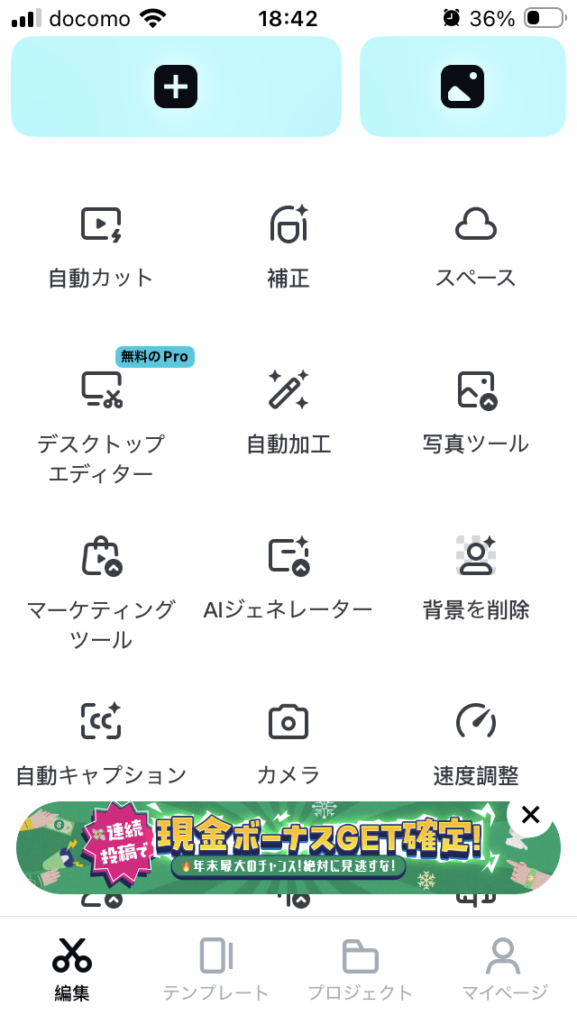
2.TOP画面から下にスクロールすると左側に「自動カット」が表示されるのでクリック
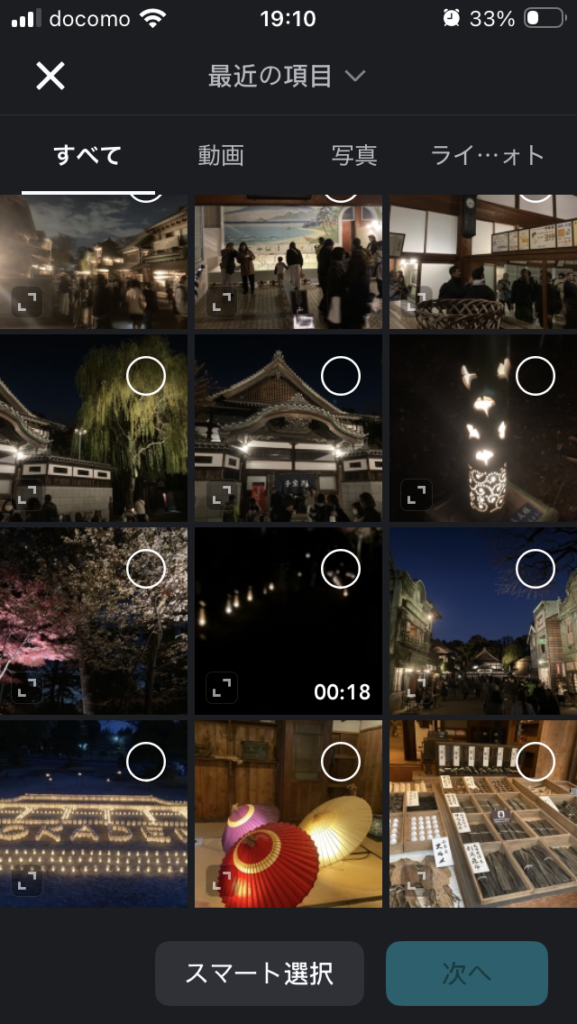
画像や動画の選択画面から好きなものを複数選択し「次へ」をクリック
数秒で出来上がり!!!
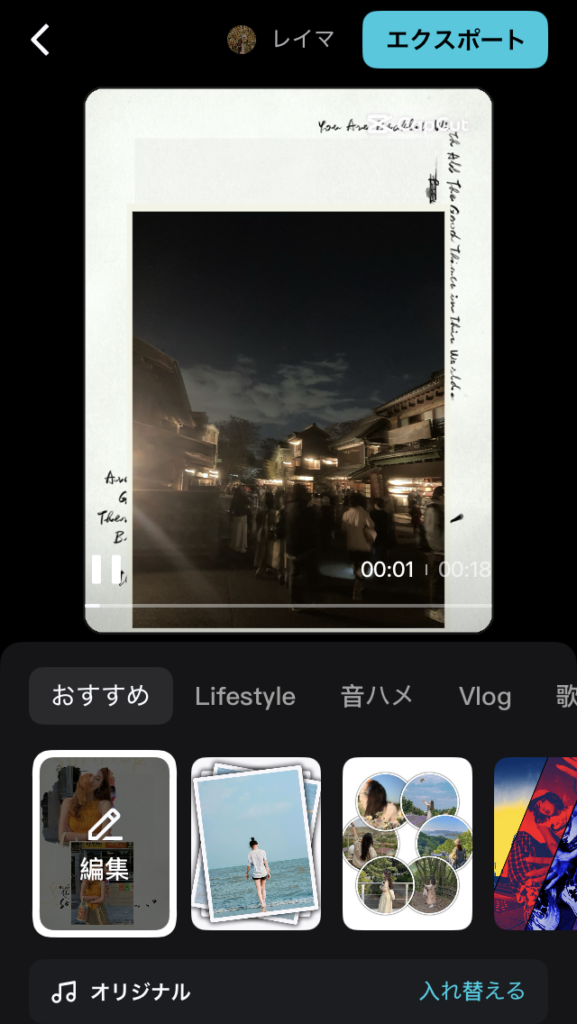
下部でカスタマイズできますが、動画を再生してみて気に入ったら上部の「エクスポート」で写真フォルダーに保存ができます、またTikTokにそのまま投稿も可能です♪
要するに、編集の知識がなくても “思い出をムービーにする” ことができる — しかも無料です。
写真をただ持っているだけではもったいない。友達や家族との思い出を、手軽にシェア可能な動画として残してみませんか?
こんな人におすすめ
- 旅行やイベント後、たくさんの写真が眠っている人
- 動画編集は難しそうで避けてきた人
- SNS用にサクッとショートムービーを作りたい人
- コストをかけずに “それっぽい動画” を作りたい人
特に、スマホで撮った写真が多い人ほど、CapCut の「オートカット」は力を発揮します。
まとめ
CapCutのAI機能を使えば、面倒な動画編集は必要ありません。選ぶ ➝ 自動編集 ➝ 保存、たったこれだけで印象的なムービーが完成。
思い出をただの写真フォルダで終わらせず、動画として残すことで、見るたびにあのときの感情や雰囲気が蘇ります。無料で始められるので、「やってみよう!」と思ったら今すぐチャレンジしてみてください。CapCutで、あなただけの“思い出ムービー”を。
=======================================================
↓良かったら聴いて下さい♪宅録DJ宇奈月のミックスです。参考になれば!!
コメント