
こんにちは、DJ宇奈月です♪
今回は動画解説シリーズ第2弾のDJ初心者向け
DJコントローラーの基本的な使い方です!!
・DJに興味があり、まだ触ったことがない人
・DJコントローラーを買おうか迷っている人
に向けた記事です。
YOUTUBEで解説動画をアップしましたのでコチラを↓ご覧ください。
まだ動画を録るのに慣れていなく、聞こえずらい所もありますが
今後改良いていきますのでお付き合い下さい!
※以下の文は動画内で説明している内容を文字おこししつつ的なブログ記事です。
ので動画見ながら(見た後)再確認程度に読んで頂ければ♪
動画解説シリーズ第1弾はコチラ↓ご興味があれば是非!!
【動画解説】DJ初心者向けカットインのやり方とコツ|曲をかっこよく切り替えるDJテク – DJ宇奈月のうなずくBLOG
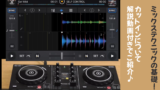
DJを始めてみたいけど、
コントローラーのボタンやツマミが多くて何から手をつければいいか分からない
…そんな風に感じていませんか?
今回は、DJアプリ「djay」と連携するPioneer DJのコントローラー「DDJ-200」を例に、
初心者向けに基本的な使い方を分かりやすく解説していきます。
DDJ-200は現在販売終了していますが、
後継機の「DDJ-FLX2」や他の多くのコントローラーでも操作方法はほとんど同じなので、
これからDJを始める方はぜひ参考にしてください♪
この記事を読めば、DJコントローラーの基本的な操作が分かり、
自信を持ってDJプレイの第一歩を踏み出せるようになりますヨ。
▼気軽にDJを始めたいならDDJ-FLX2
 |
AlphaTheta アルファシータ DJコントローラー DDJ-FLX2 + ダストカバー 付き 新品価格 |


基本の考え方:2つのチャンネルで曲を繋ぐ
まず、DJコントローラーの基本的な構造をご紹介します。
コントローラーには、
大きく分けて「1チャンネル」と「2チャンネル」の2つのセクションがあります。
これは、2つの曲を同時にコントロールするためのものです。基本的な流れは以下のようになります。
- 1チャンネルで曲を再生する。
- その間に2チャンネルで次の曲を準備する。
- 1チャンネルの曲が終わるタイミングで、2チャンネルの曲にスムーズに切り替える(バトンタッチする)。
- 次は1チャンネルで次の曲を準備し、2チャンネルから1チャンネルへ…と交互に繰り返す。
コントローラーにはボタンやツマミがたくさん並んでいますが、
1チャンネルと2チャンネルの機能は全く同じです。
つまり、片側(全体の半分)の操作を覚えてしまえば、
もう片方も同じように使えます!難しくないdesu
中央エリアの操作:ミックスの心臓部
まずは左右のチャンネルで共通して使用する、
中央のミキサー部分から見ていきましょう。
ヘッドホン(CUEボタン)
DJが次の曲を準備する際に、フロアに流れている音とは別に、
自分のヘッドホンだけで音を確認するための機能です。
- [1]ボタン: 1チャンネルで流れている音をヘッドホンで聴けます。
- [2]ボタン: 2チャンネルで流れている音をヘッドホンで聴けます。
- [MASTER]ボタン: フロアに実際に流れている音をヘッドホンで確認できます。
これらのボタンは複数同時に押すことも可能で、
例えば1と2を両方光らせれば、
2つの曲がミックスされた状態を事前にヘッドホンでチェックできます。
DJ用のヘッドホンをまだお持ちでない方は、選び方とおすすめモデルをまとめた記事もあわせてご覧ください。
クロスフェーダー
左右のチャンネルから出力される音のバランスを調整する、横向きのスライダーです。
- 一番左: 1チャンネルの音だけが出力されます(2チャンネルの音は出ない)。
- 一番右: 2チャンネルの音だけが出力されます(1チャンネルの音は出ない)。
- 真ん中: 両方のチャンネルの音が均等に出力されます。
曲を切り替える際に、このクロスフェーダーを滑らかに動かすことで、スムーズなミックスが実現します。
デッキエリアの操作:曲をクリエイティブに操る
次に、各チャンネル(デッキ)の主要な機能を見ていきましょう♪
ここでは片側半分を説明しますが、もう片方も機能は同じです。
再生/一時停止とCUEボタン
- 再生/一時停止ボタン: 曲を再生・停止する最も基本的なボタンです。
- CUEボタン: 曲の再生開始位置に「付箋」を付けるような機能です。
一度押すと、その位置にマーキング(キューポイント)が設定されます。
曲のどこを再生していても、このボタンを押せば一瞬で設定したキューポイントに戻ることができます。
曲の頭出しに非常に便利な機能です。
音量フェーダーとテンポスライダー
- 音量フェーダー: 各チャンネルの音量を調整する縦向きのスライダーです。
一番下に下げると無音になります。 - テンポスライダー: 曲の速さ(BPM: Beats Per Minute)を調整します。
上に上げると遅く、下に下げると速くなります。
BEAT SYNCボタン
2つの曲のBPMを自動的に合わせてくれる魔法のようなボタンです。
例えば、2チャンネルでBPM 122.6の曲が流れている時に、
1チャンネル側で「BEAT SYNC」ボタンを押すと、
1チャンネルの曲のBPMが自動で122.6に調整されます。
初心者でも簡単に曲のテンポを合わせられる便利な機能です。
ジョグホイール
円盤状の大きなコントローラーです。スクラッチプレイに使われるイメージが強いですが、曲を再生中に軽く触れることで、曲の再生位置を微調整するのにも使います。
パフォーマンスパッド
デッキの下部にある8つのパッドで、様々な機能を割り当てることができます。ここでは代表的な2つの機能を紹介します。
- ホットキュー (HOT CUE): CUEボタンが1つの曲に1箇所しか設定できないのに対し、
ホットキューは複数箇所(コントローラーでは4つ、アプリ上では最大8つ)の再生ポイントを記憶させることができます。
曲のサビや好きな部分に設定しておけば、
ボタン一つでその箇所にジャンプできます。
(SHIFTボタンを押しながら各パッドを押すと削除できます) - ループ (LOOP): 曲の特定区間を繰り返し再生する機能です。
例えば「8」と表示されたパッドを押すと、8小節分が自動でループ再生されます。
パッドを左に進めるごとに4小節、2小節、1小節とループ区間が短くなり、
ダンスミュージックなどで使うと非常に盛り上がります。
イコライザー(EQ)とエフェクト(FX)
- イコライザー (HIGH / MID / LOW): 曲の音質を調整するツマミです。
- HIGH: シンバルなどの高音域を調整します。
- MID: ボーカルやピアノなどの中音域を調整します。
- LOW: ドラムやベースなどの低音域(重低音)を調整します。
- エフェクト (FX): ツマミを回すだけで、曲にフィルターなどの特殊な音響効果を簡単にかけることができます。
まとめ
今回は、DJコントローラーの基本的な機能について一通り解説しました。
最初はボタンの多さに圧倒されるかもしれませんが、
一つ一つの機能を分解して理解すれば、決して難しくはないです。
今回紹介した機能を使いこなすだけでも、
十分にDJプレイを楽しむことができます。
まずは好きな曲を使って、実際にコントローラーを触りながら、
それぞれの機能がどんな効果をもたらすのかを体感してみてください。
ここがあなたのDJライフの素晴らしいスタート地点です。
楽しいDJライフを始めましょう♪ ではまたっ!!
DJ初心者向けロードマップはこちら
DJの始め方からMixcloudでの公開方法まで、 初心者向けの記事を順番にまとめています。


コメント